開始前請準備:(1) 請管理者在 SiteTalk Admin 後台點「新增設備」產生裝機 QR(產生後 5 分鐘內有效,做法見「管理後台」章);(2) 裝置需連上可以上網的 Wi-Fi。
1
開啟 SiteTalk
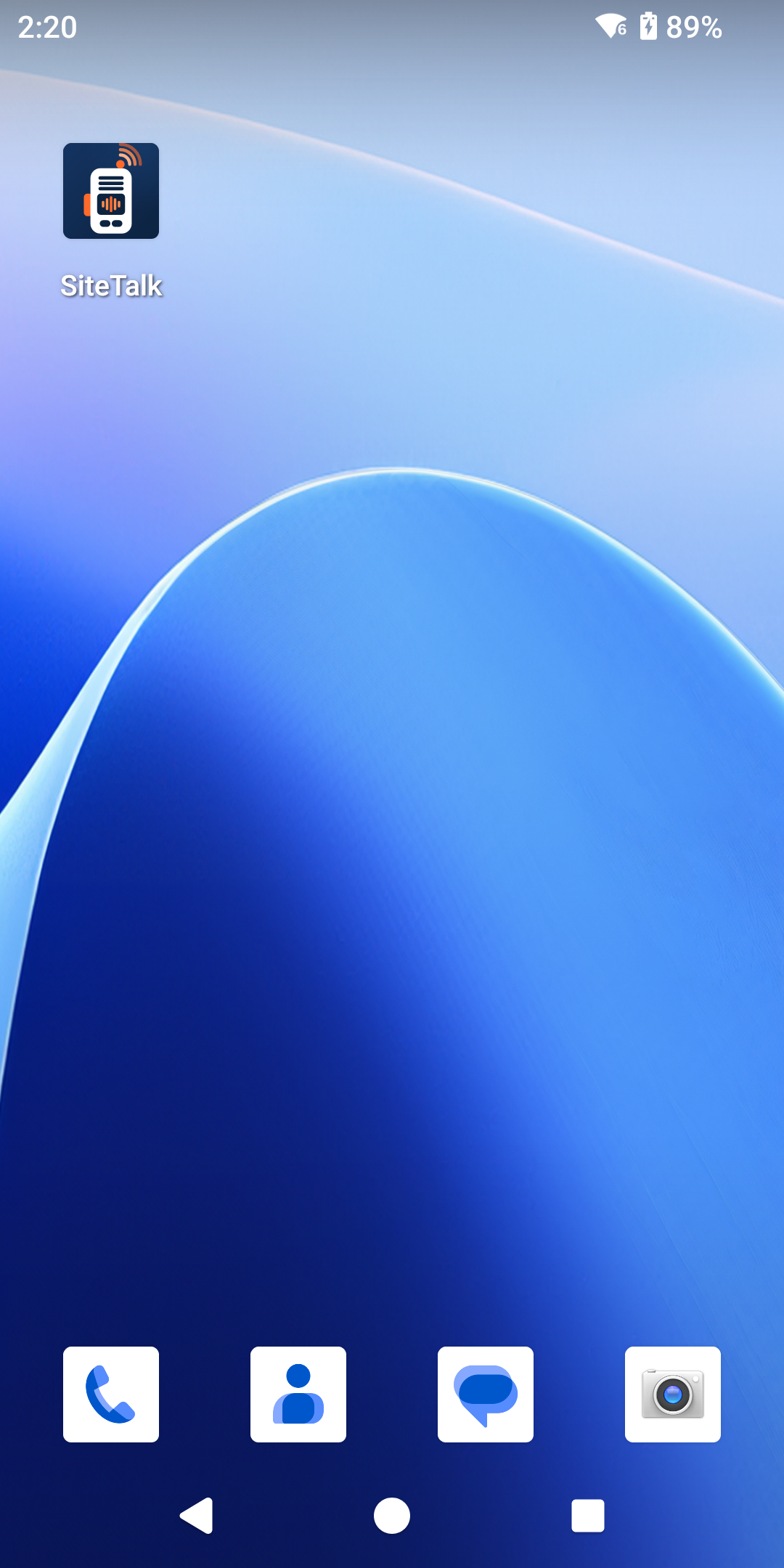
在主畫面點 SiteTalk 圖示。
2
點「掃描 QR 碼」
進入「裝置開通」畫面,點 掃描 QR 碼。

3
掃描裝機 QR
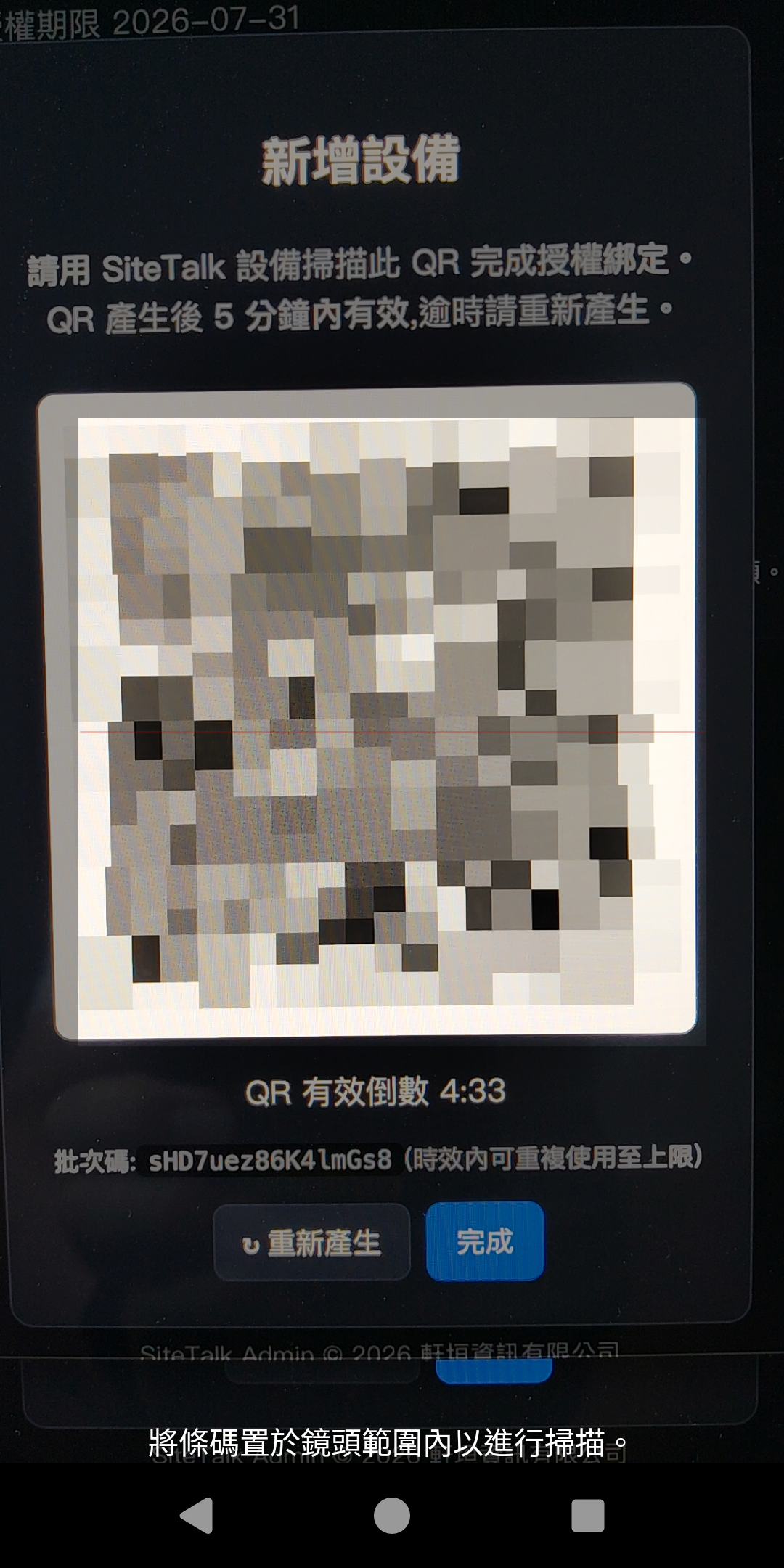
將鏡頭對準管理者畫面上的裝機 QR(「新增設備」對話框中的 QR),掃到後 App 會自動完成授權綁定。
注意:QR 產生後 5 分鐘內有效。逾時掃描會失敗,請管理者點「重新產生」後再掃一次。
4
允許錄音
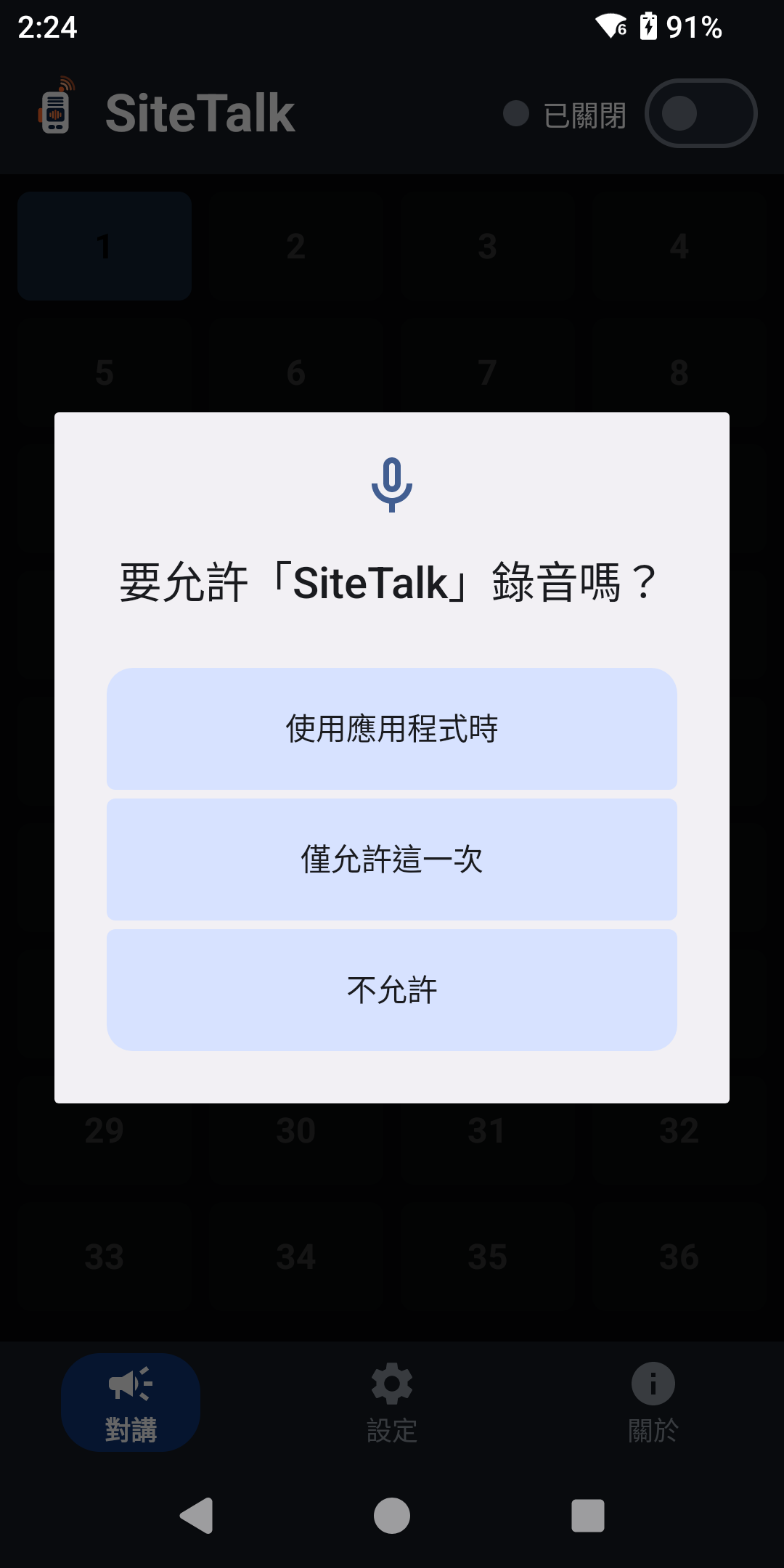
綁定完成後會依序詢問權限。「要允許 SiteTalk 錄音嗎?」請選 使用應用程式時(發話需要麥克風)。
5
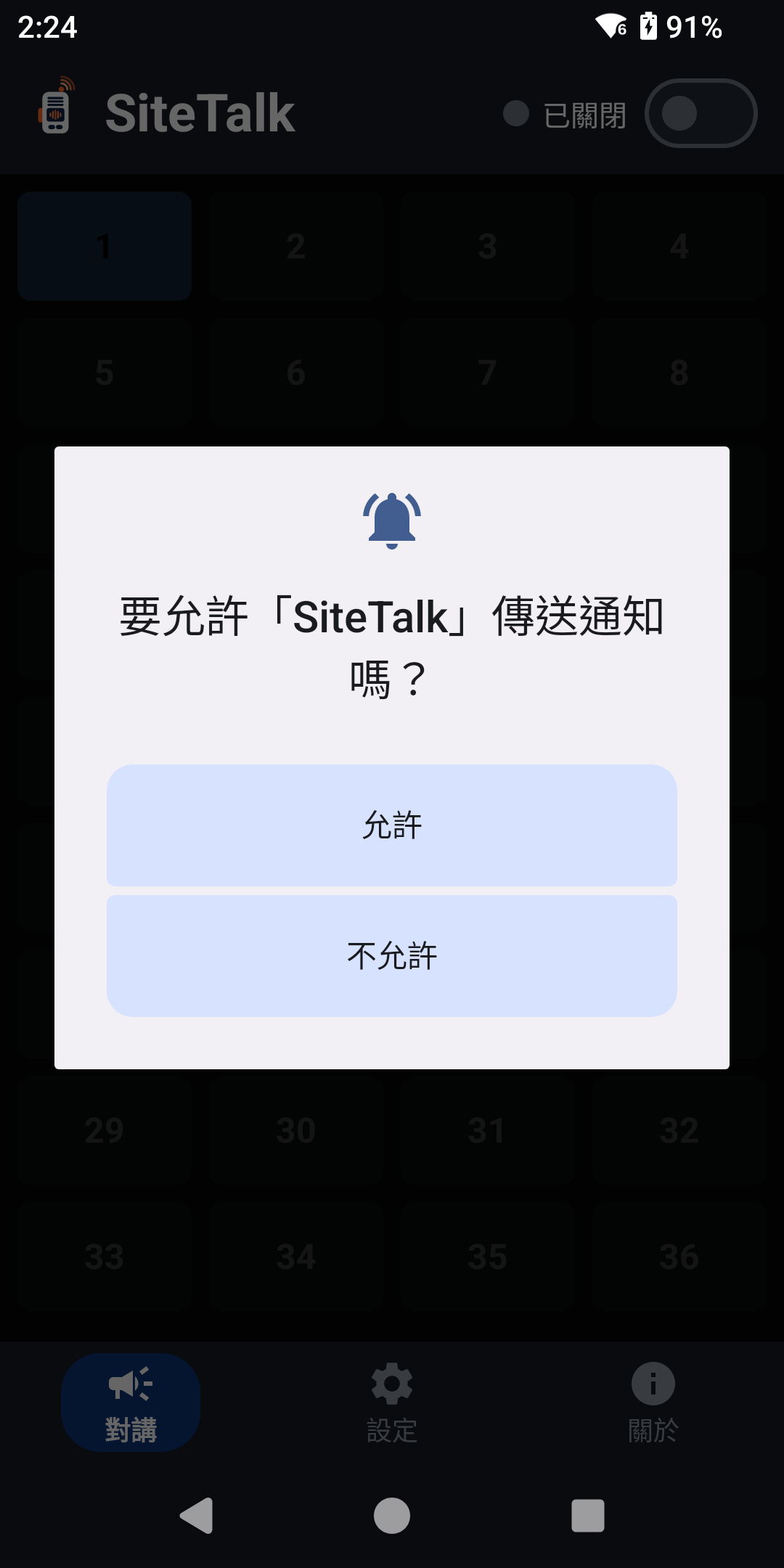
允許通知
「要允許 SiteTalk 傳送通知嗎?」點 允許。
6
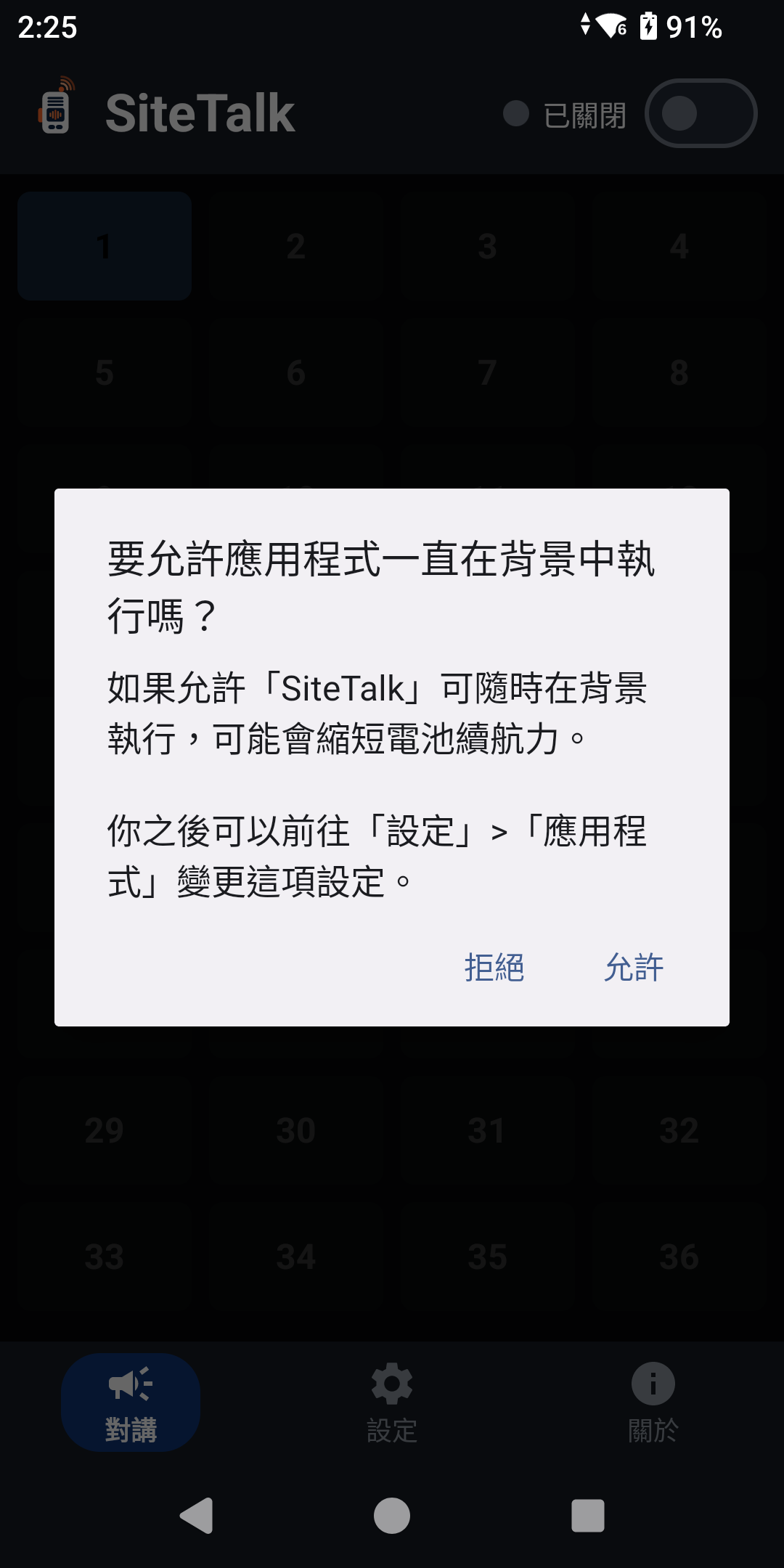
允許背景執行
「要允許應用程式一直在背景中執行嗎?」點 允許,SiteTalk 才能在螢幕關閉時持續收話。
7
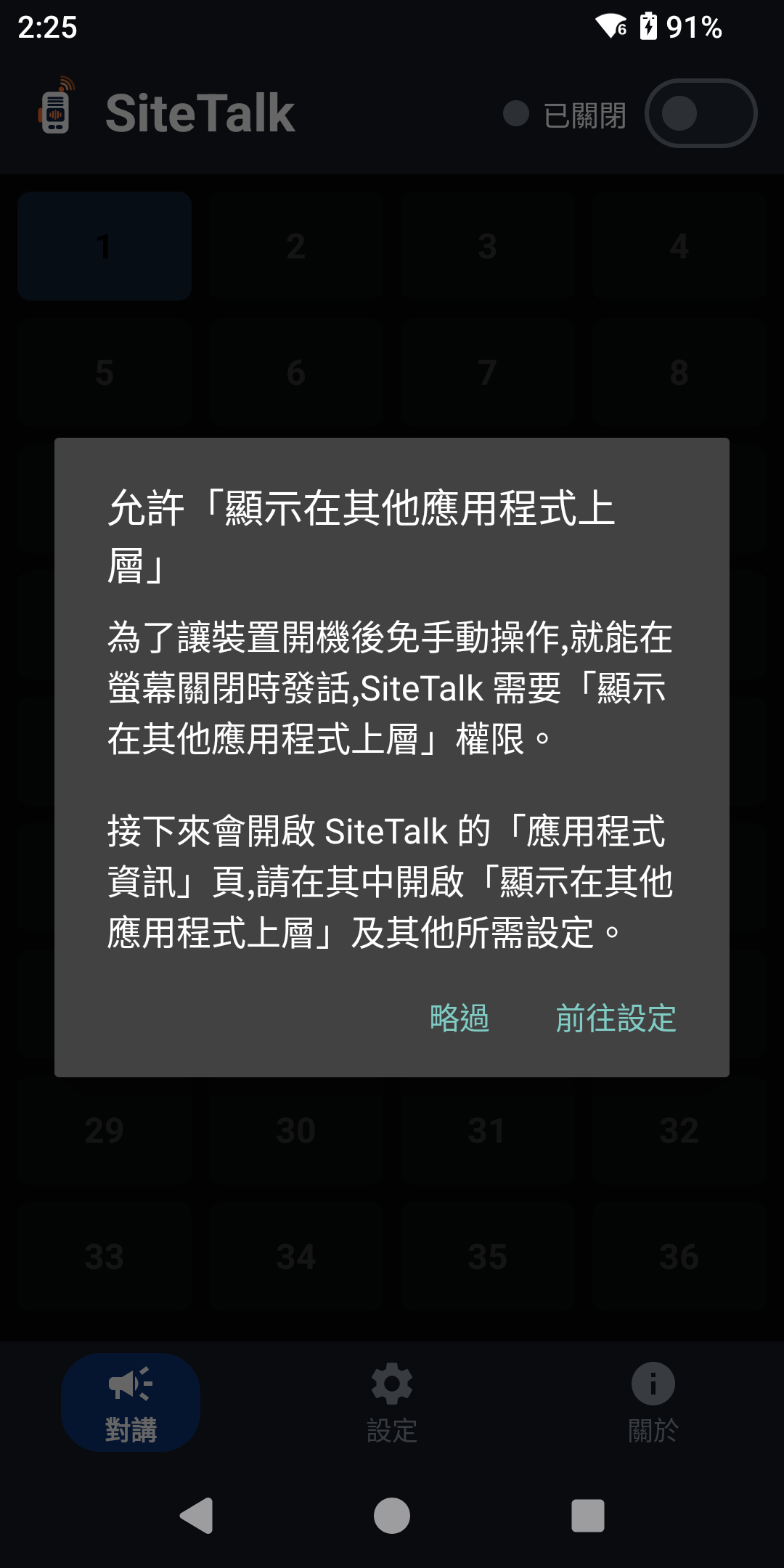
前往設定開啟上層顯示
App 會說明需要「顯示在其他應用程式上層」權限——這是為了裝置開機後免手動操作、螢幕關閉時也能發話。點 前往設定。
8
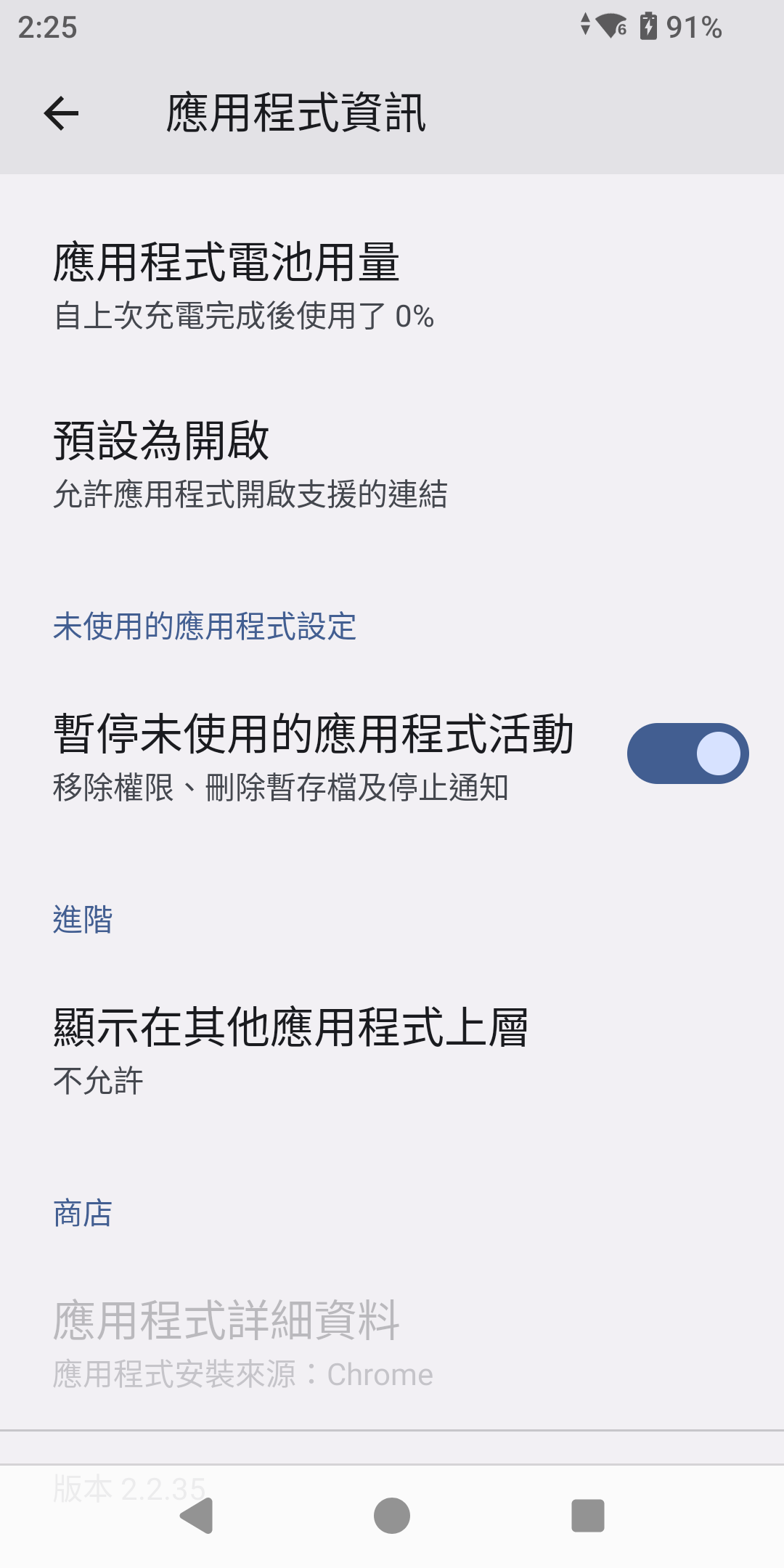
點「顯示在其他應用程式上層」
系統會開啟 SiteTalk 的「應用程式資訊」頁,往下找到「進階」區,點 顯示在其他應用程式上層(目前顯示「不允許」)。
9
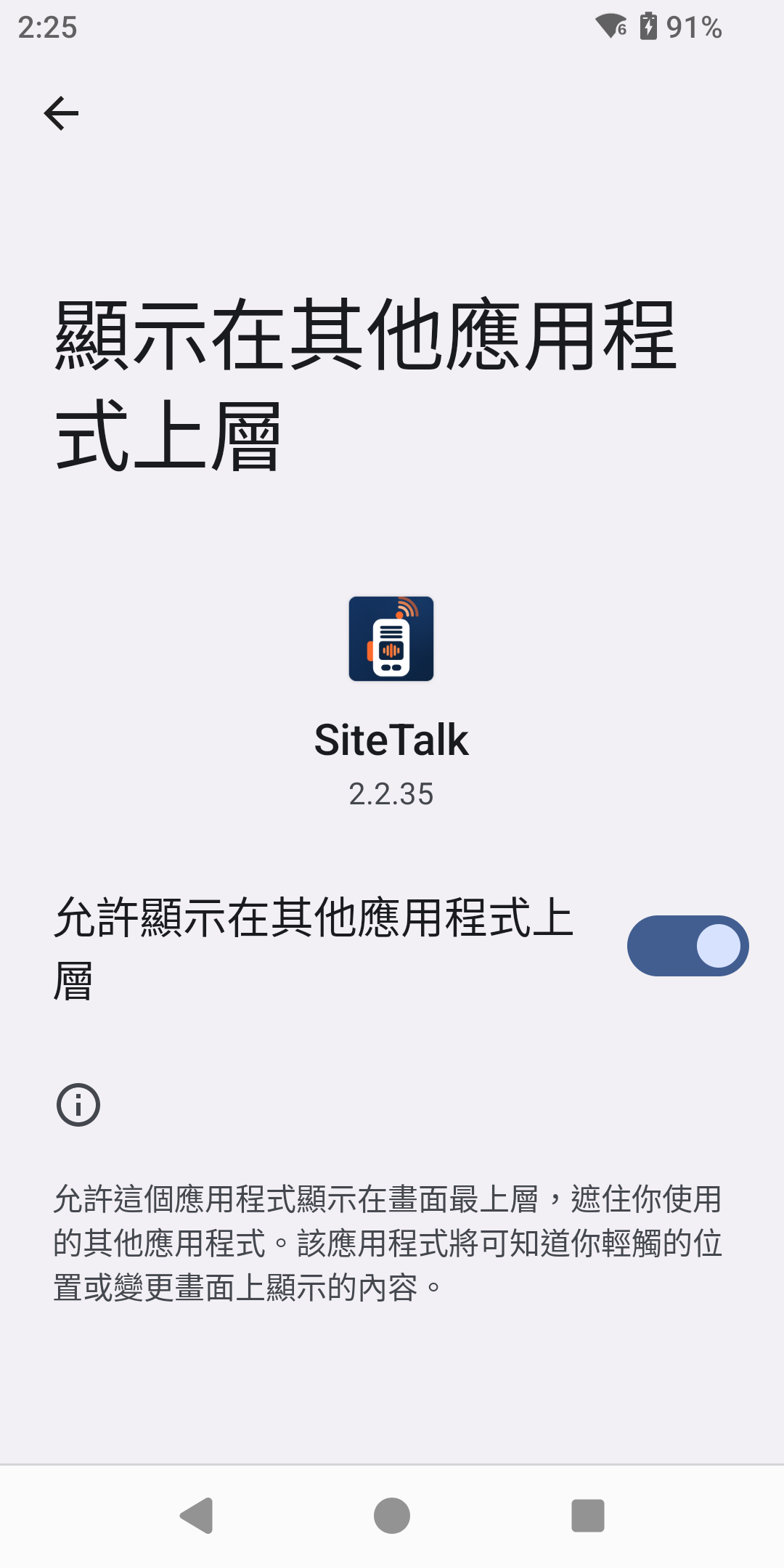
開啟開關,返回 App
開啟 允許顯示在其他應用程式上層,然後按返回鍵回到 SiteTalk。看到對講主畫面就代表啟用完成!
下一步:到「日常操作」章看怎麼連線、切頻道、發話。