1
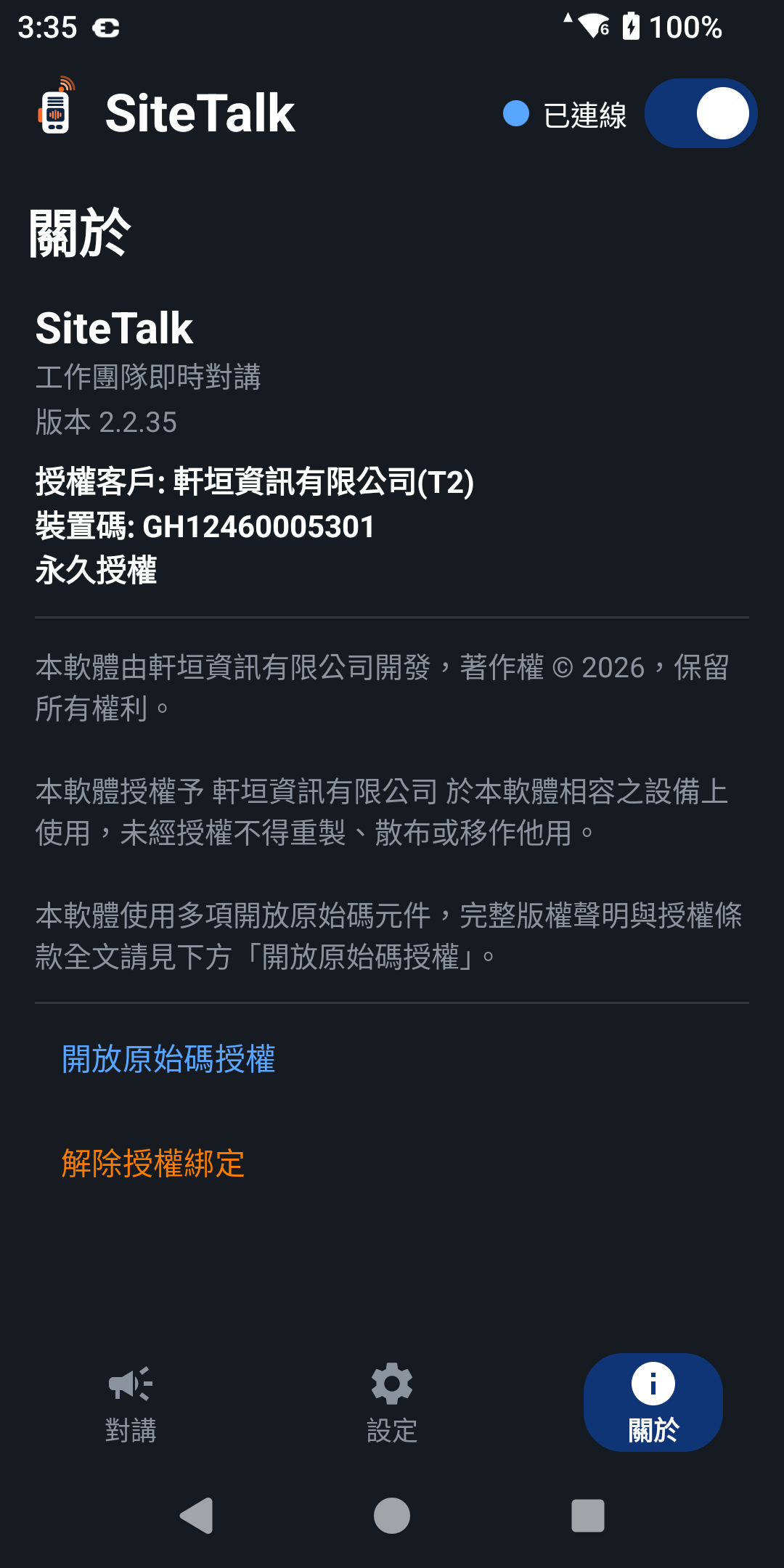
開啟連線開關
開啟 App 後,若畫面顯示「已關閉,請開啟上方開關連線」,請把右上角的開關打開。
2
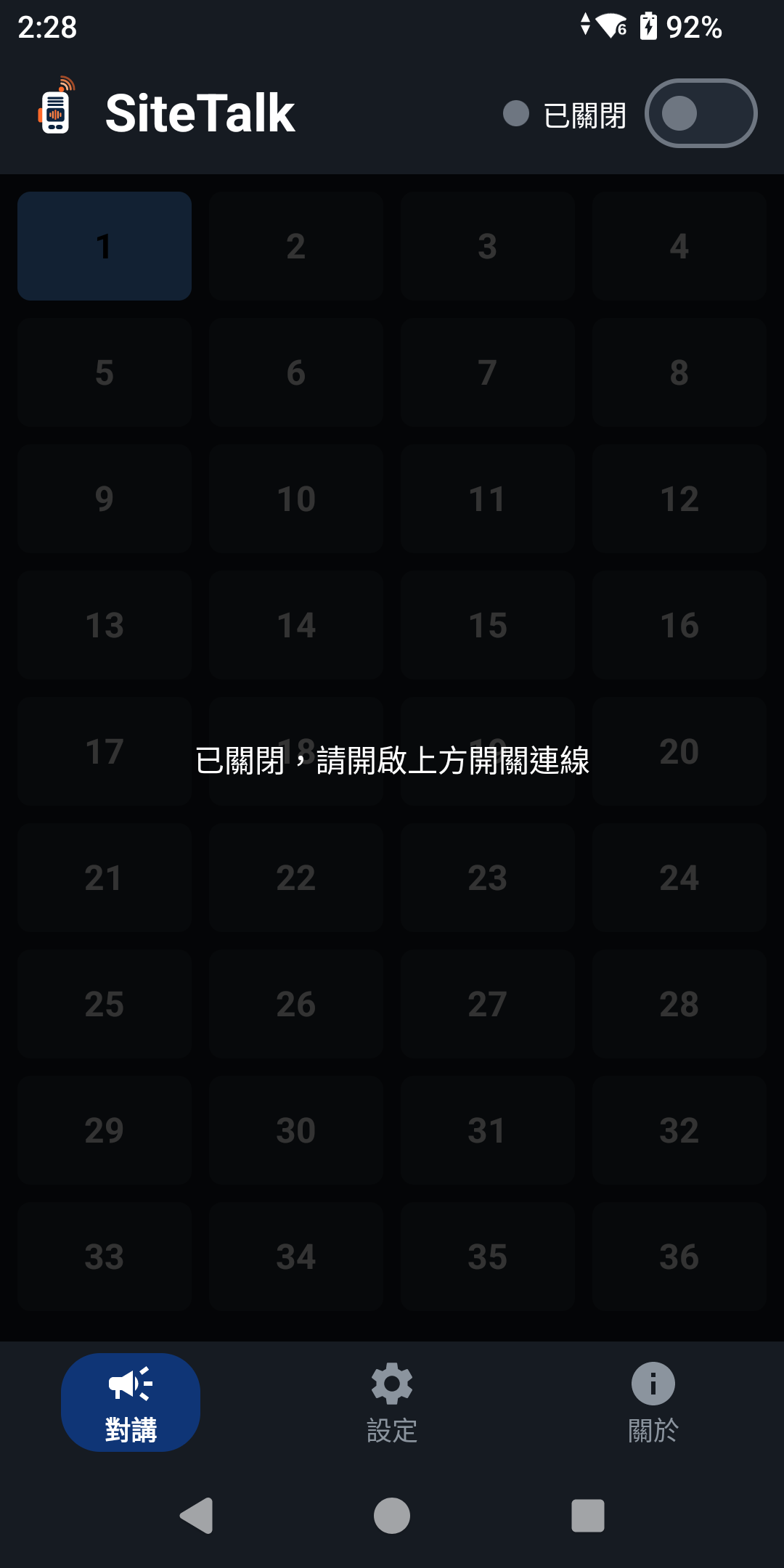
選擇頻道,按實體鍵發話
開關打開後顯示 已連線,亮藍色的是目前所在頻道(圖中為頻道 1)。點任一格即可切換頻道,同頻道的人才聽得到彼此。
發話方式:按住裝置側邊的實體鍵說話(像傳統對講機),放開即結束發話。螢幕關閉、裝置上鎖時也能發話。
提示:共 36 個頻道,可依班組、樓層分流使用,互不干擾。
3
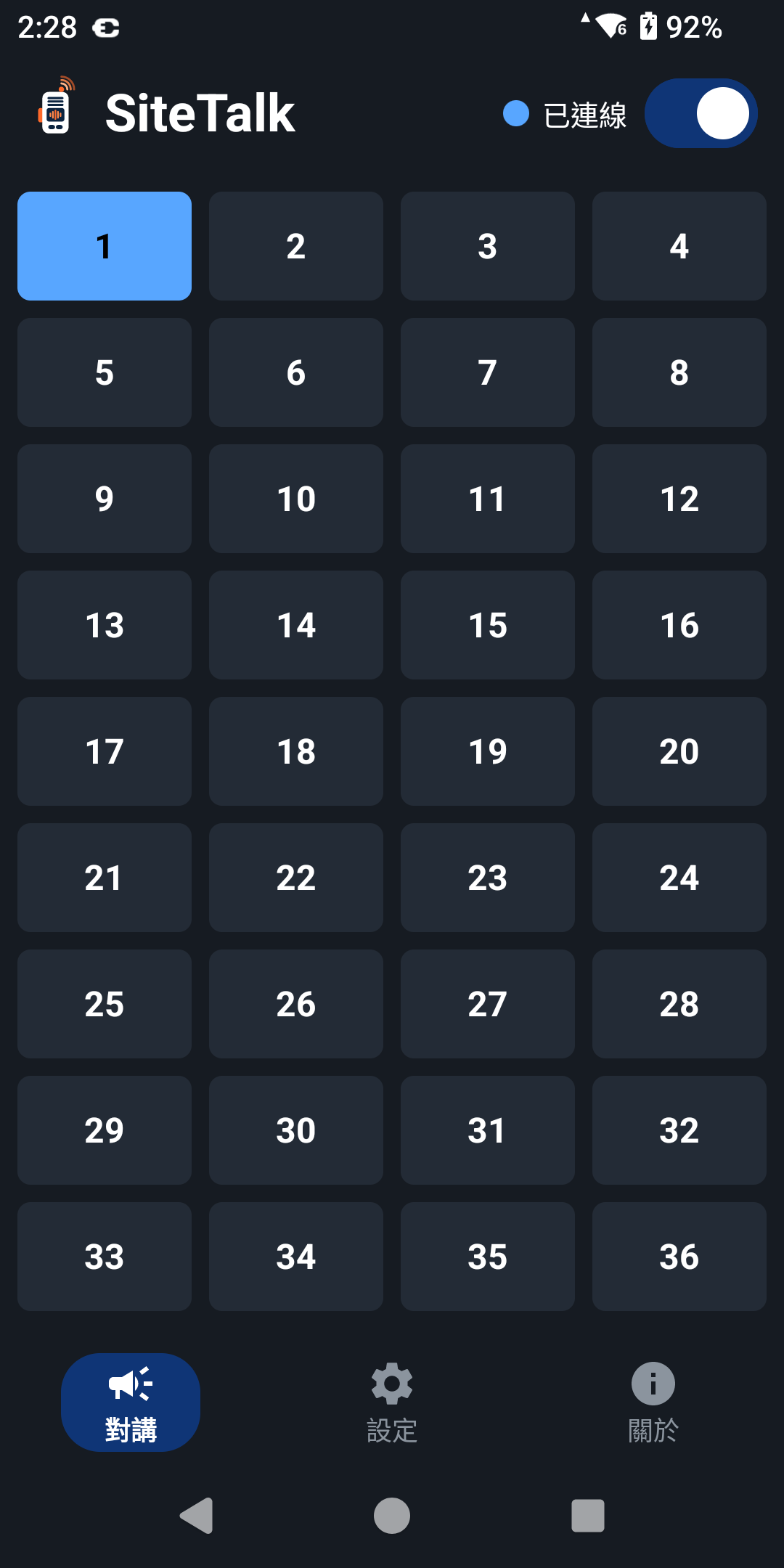
設定頁
底部點 設定 可調整:
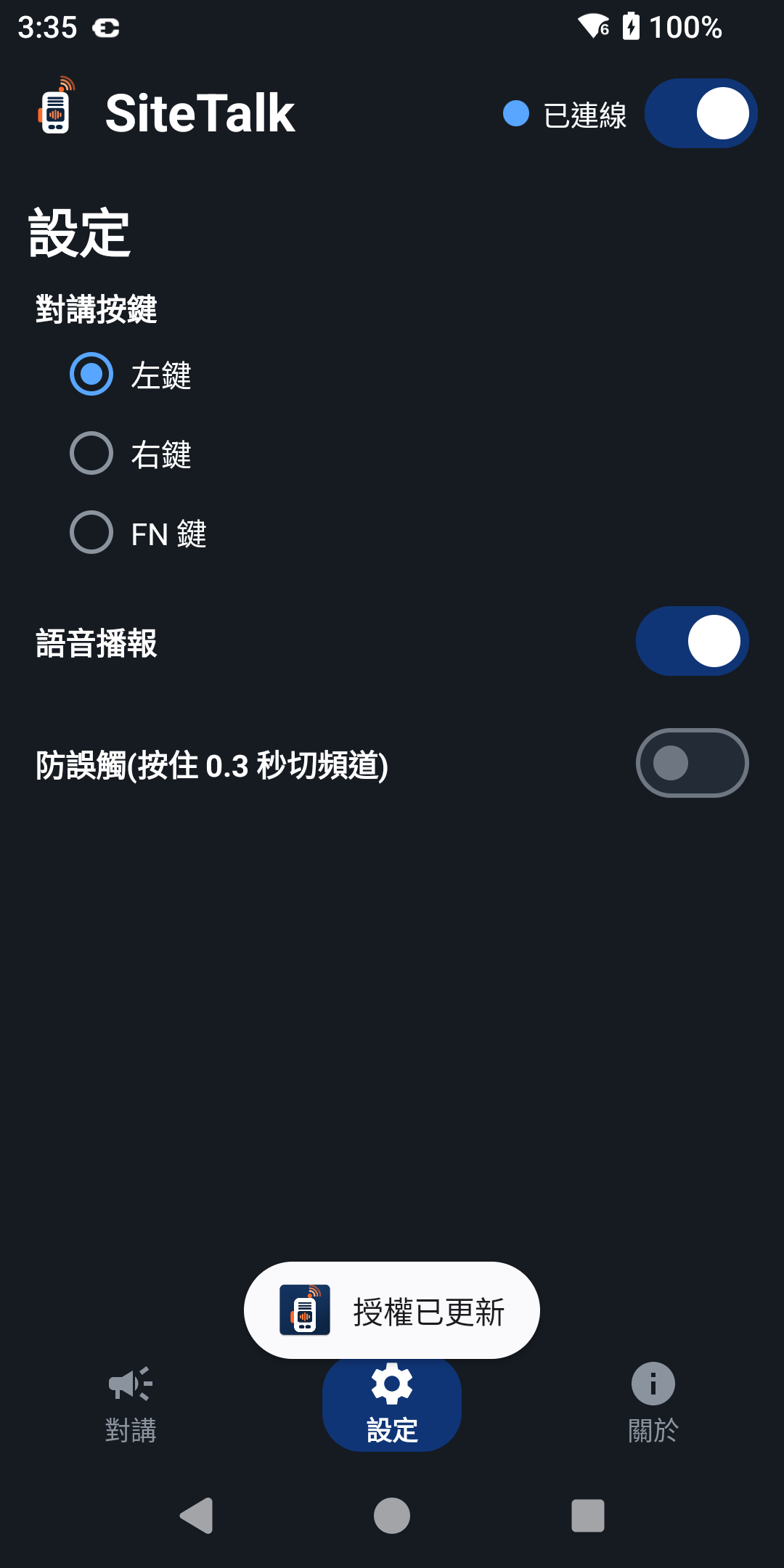
對講按鍵 — 選擇用哪顆實體鍵發話(左鍵/右鍵/FN 鍵)。
語音播報 — 切頻道時語音唸出頻道號。
防誤觸 — 開啟後需按住 0.3 秒才會切頻道,避免口袋誤觸。
更新授權 — 續約後點此重新取得授權效期(需連上網際網路)。
4
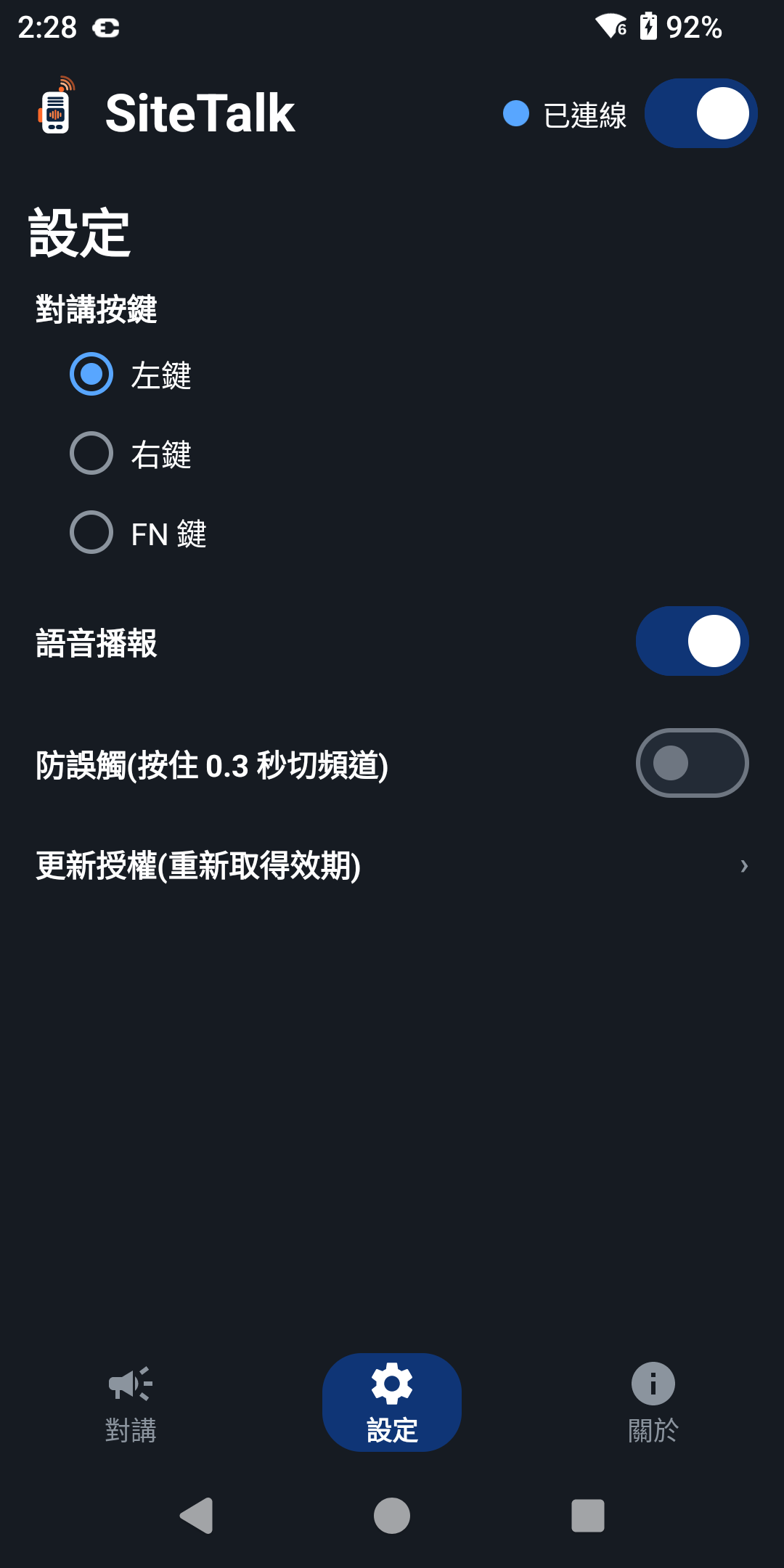
關於頁
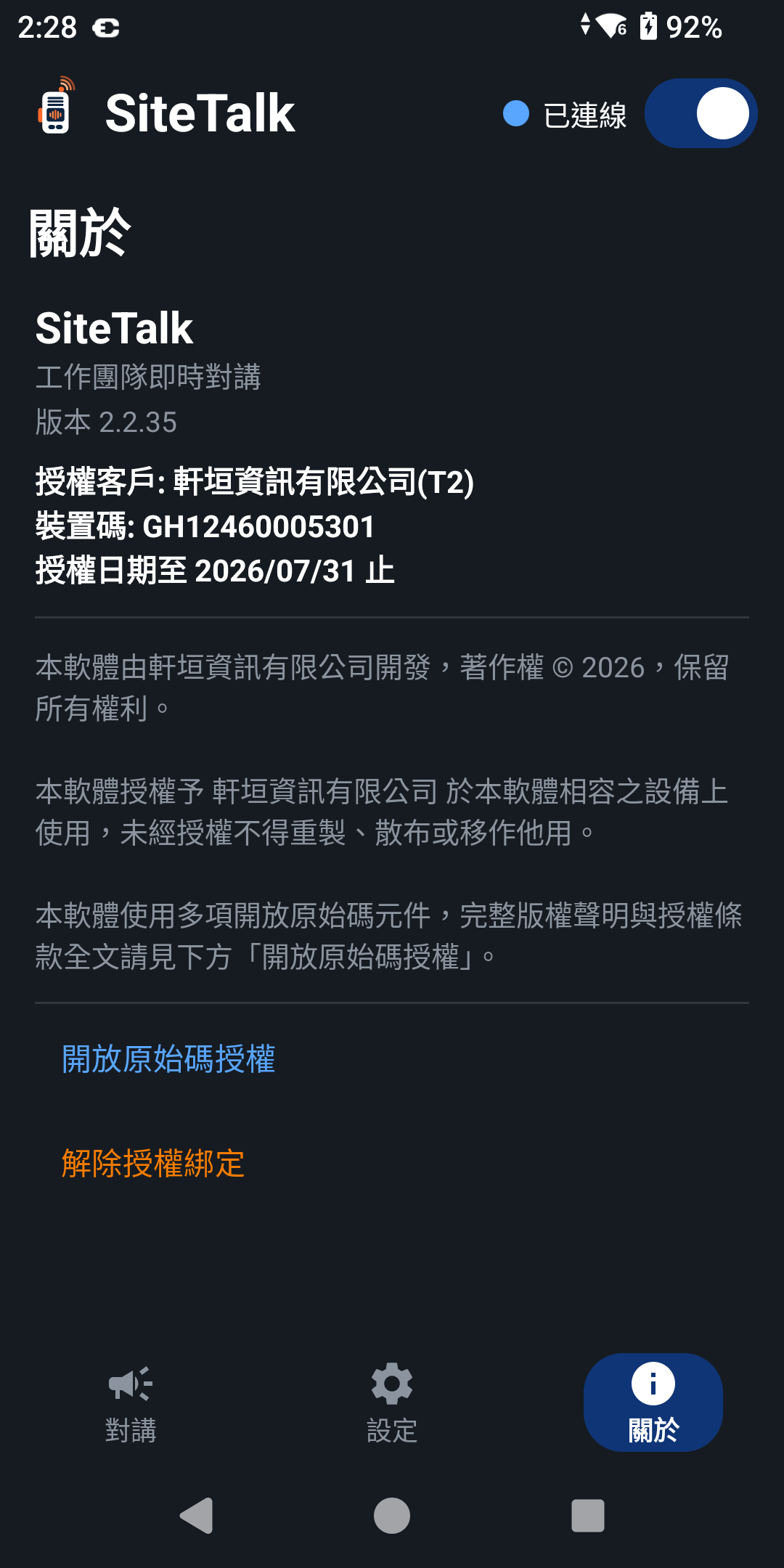
底部點 關於 可查看 App 版本、授權客戶、裝置碼與授權效期。回報問題時,請提供這頁的裝置碼給管理者。
注意:解除授權綁定 會釋放這台裝置的授權名額,解除後需重新掃裝機 QR 才能使用。僅在換機、送修、重灌前使用,平常請勿點選。
5
試用轉正:更新授權
購買正式版後,授權會在系統端轉為永久(見「管理後台」章)。此時到 設定 頁點 更新授權(重新取得效期)(需連上網際網路),畫面出現 授權已更新 提示即完成。
成為永久授權後,「更新授權」選項就不再需要,會自動從設定頁消失(如圖)。
6
確認已是永久授權
到 關於 頁確認:授權資訊原本顯示「授權日期至 ○○○○ 止」,更新後會顯示 永久授權,之後不需再續期。