本章供系統管理者操作。後台網址與登入帳號、密碼由軒垣資訊提供;用電腦或平板的瀏覽器開啟即可,一般使用者不需要用到本章。
1
登入 SiteTalk Admin
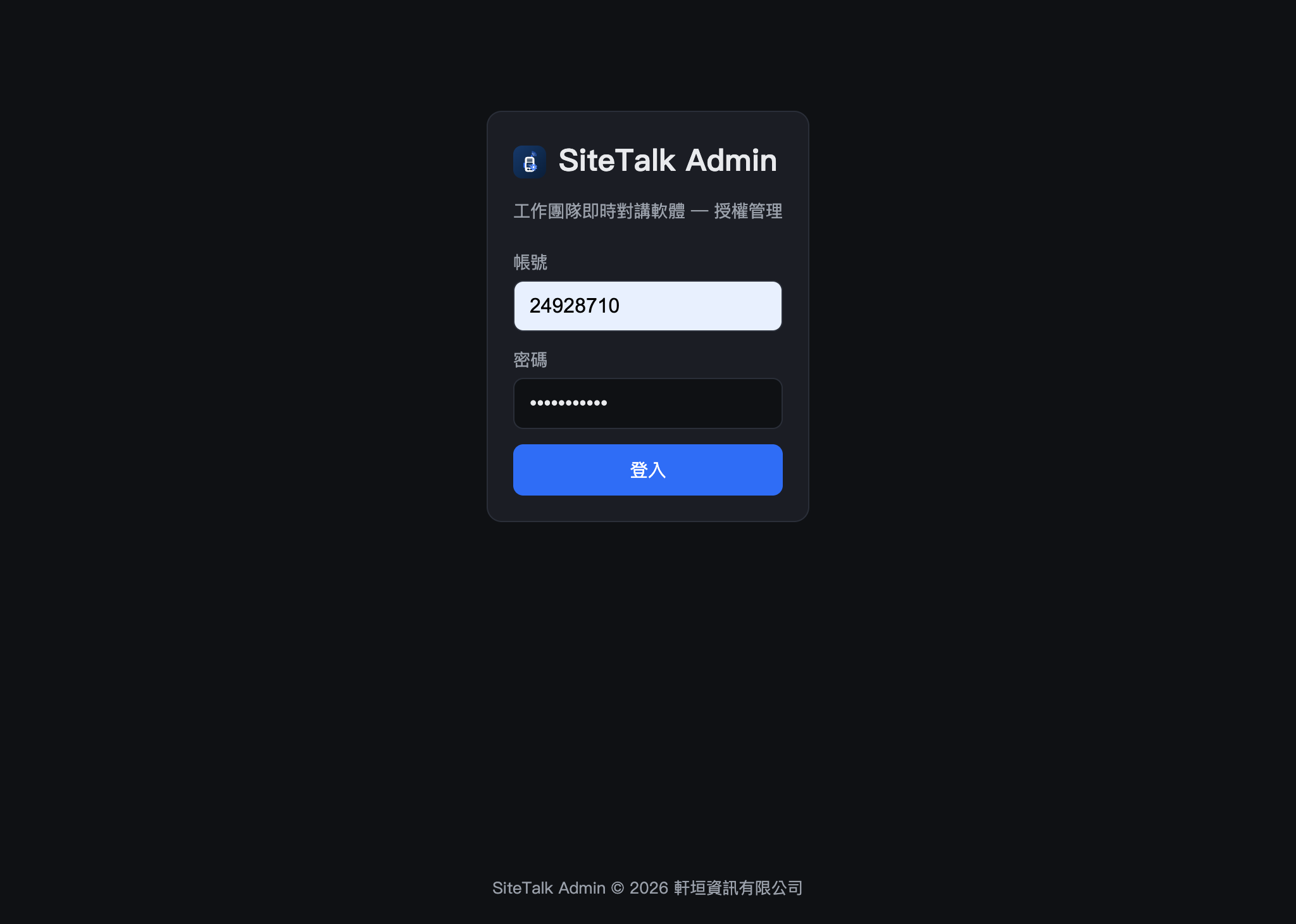
在瀏覽器開啟後台網址,輸入 帳號 與 密碼,點 登入。
2
主畫面總覽
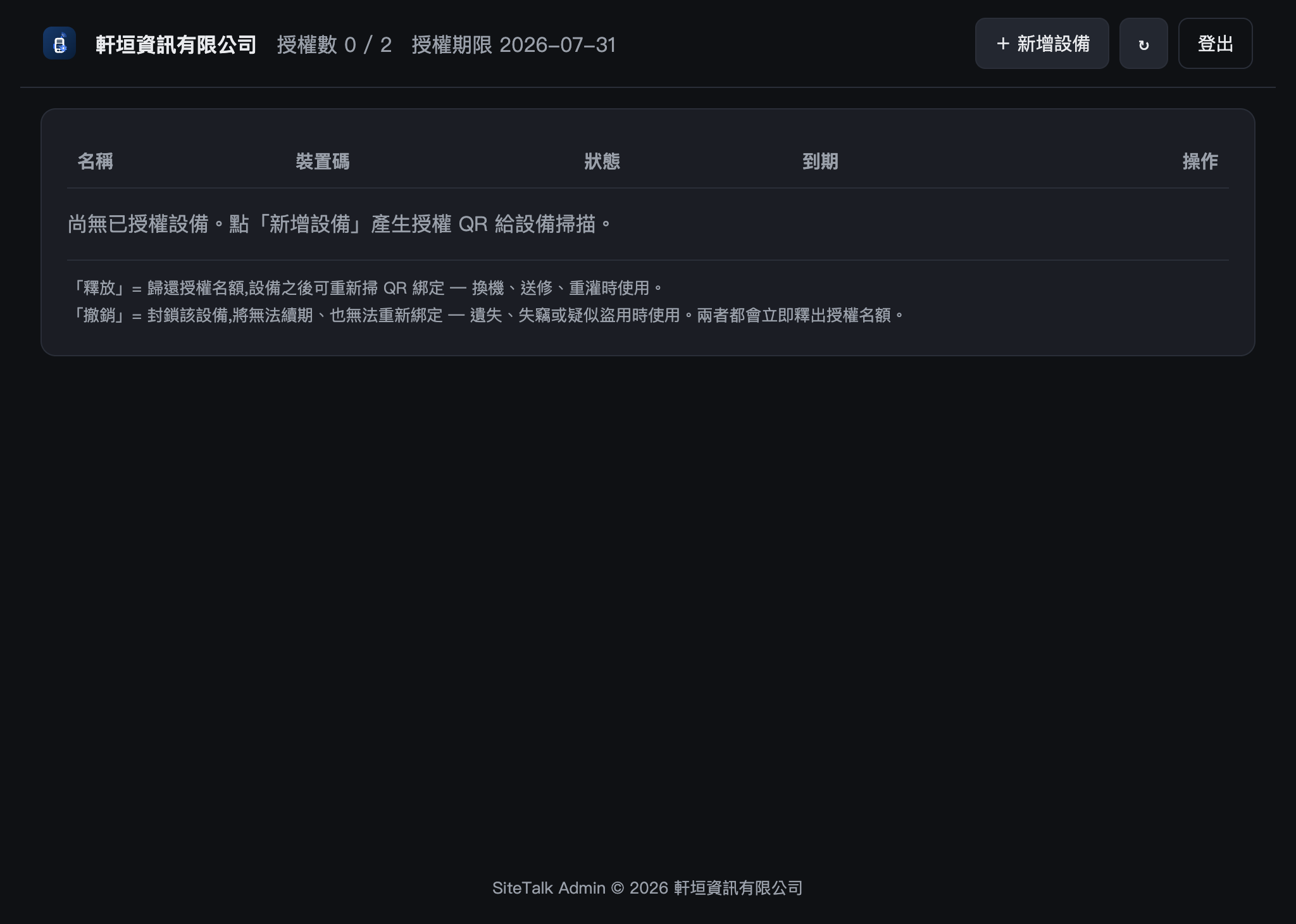
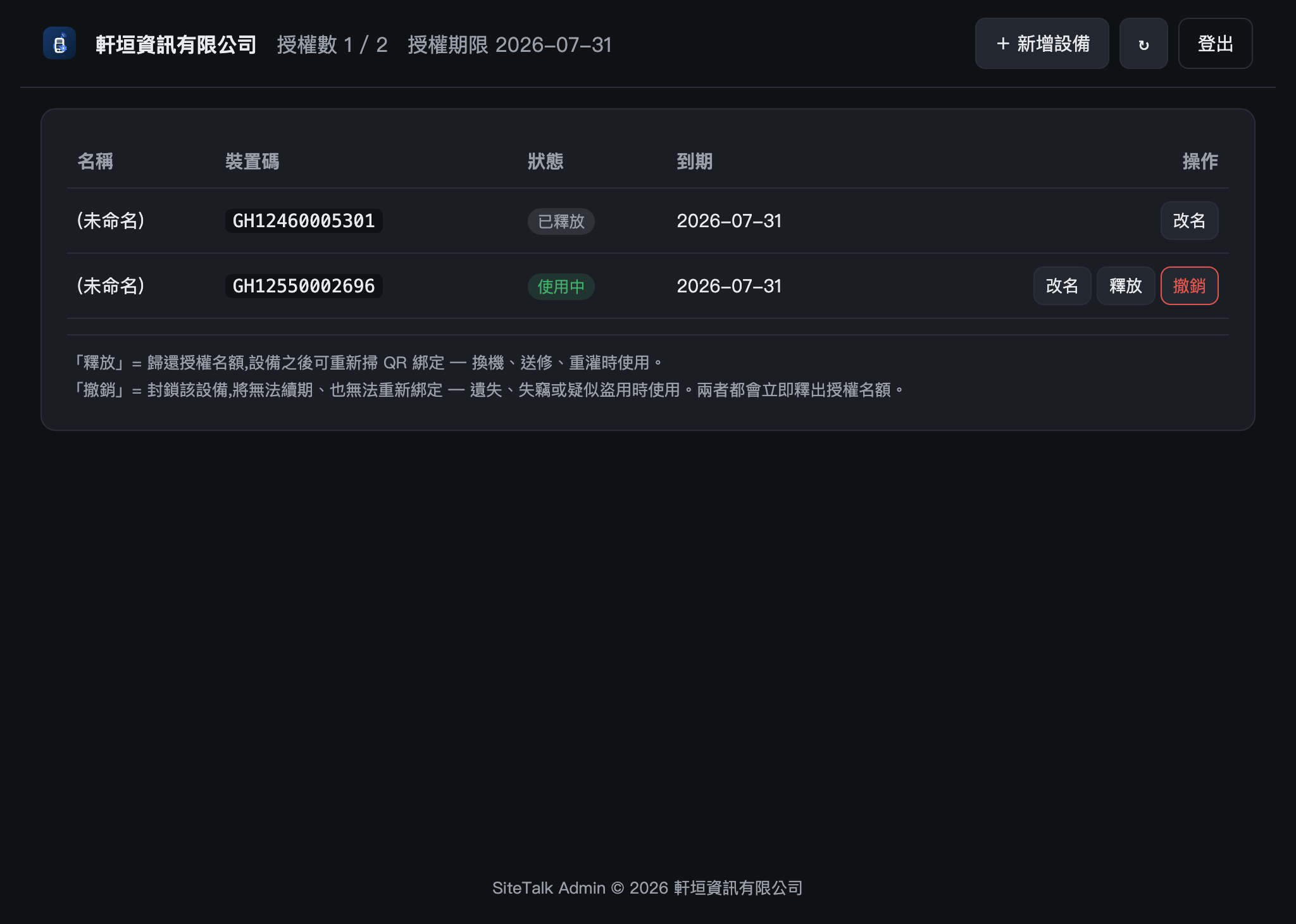
頂部顯示公司名稱、授權數(已綁定/總名額)與授權期限;下方是設備清單(名稱、裝置碼、狀態、到期、操作)。要開通新裝置時,點右上 + 新增設備。
3
產生裝機 QR
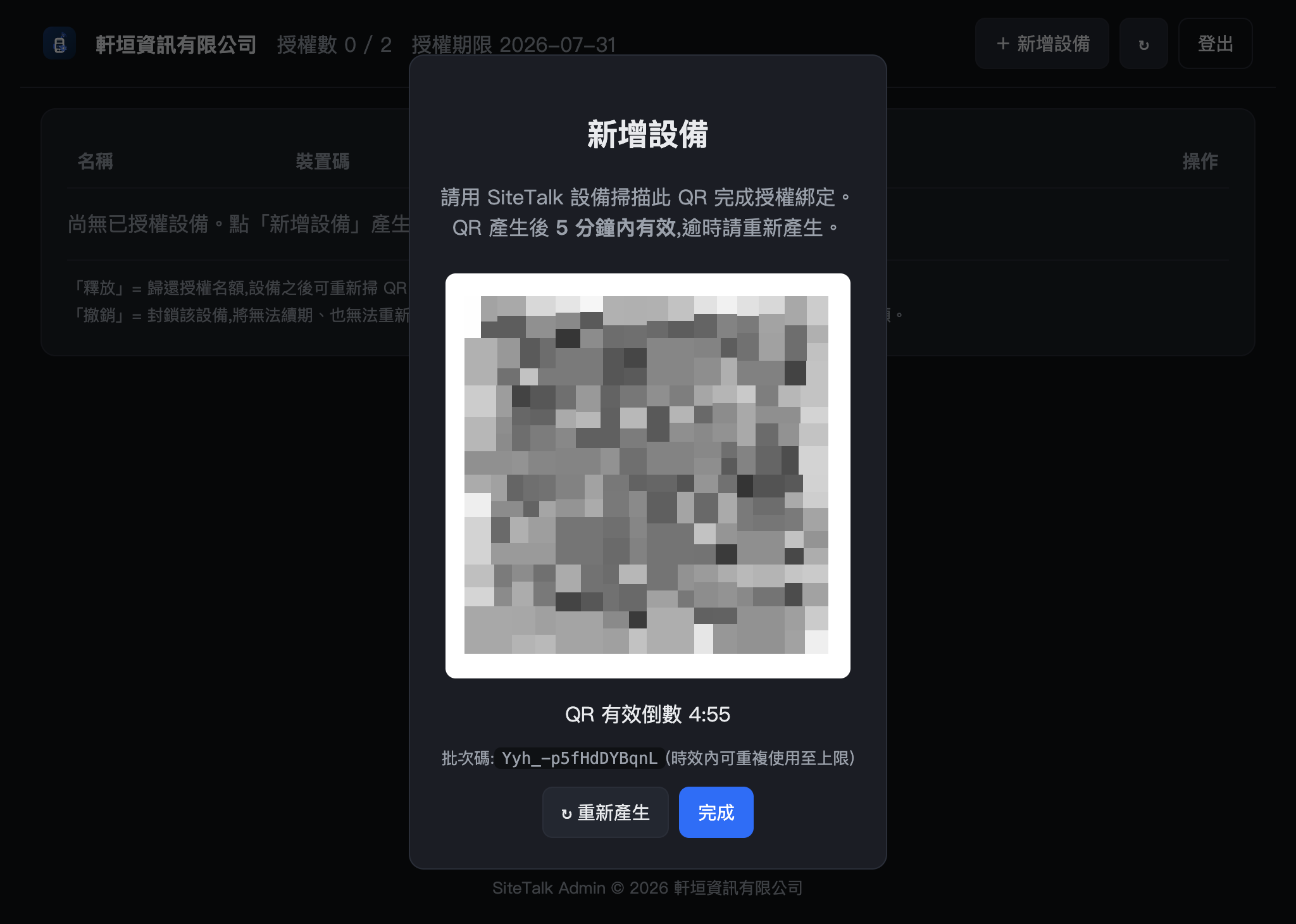
「新增設備」會產生裝機 QR:請使用者拿 SiteTalk 設備掃描它完成授權綁定(見「授權啟用」章)。
QR 產生後 5 分鐘內有效,逾時點 重新產生;同一個 QR 在時效內可給多台裝置重複掃描,直到授權名額用完。綁定完成後點 完成 關閉視窗。
4
管理設備:釋放與撤銷
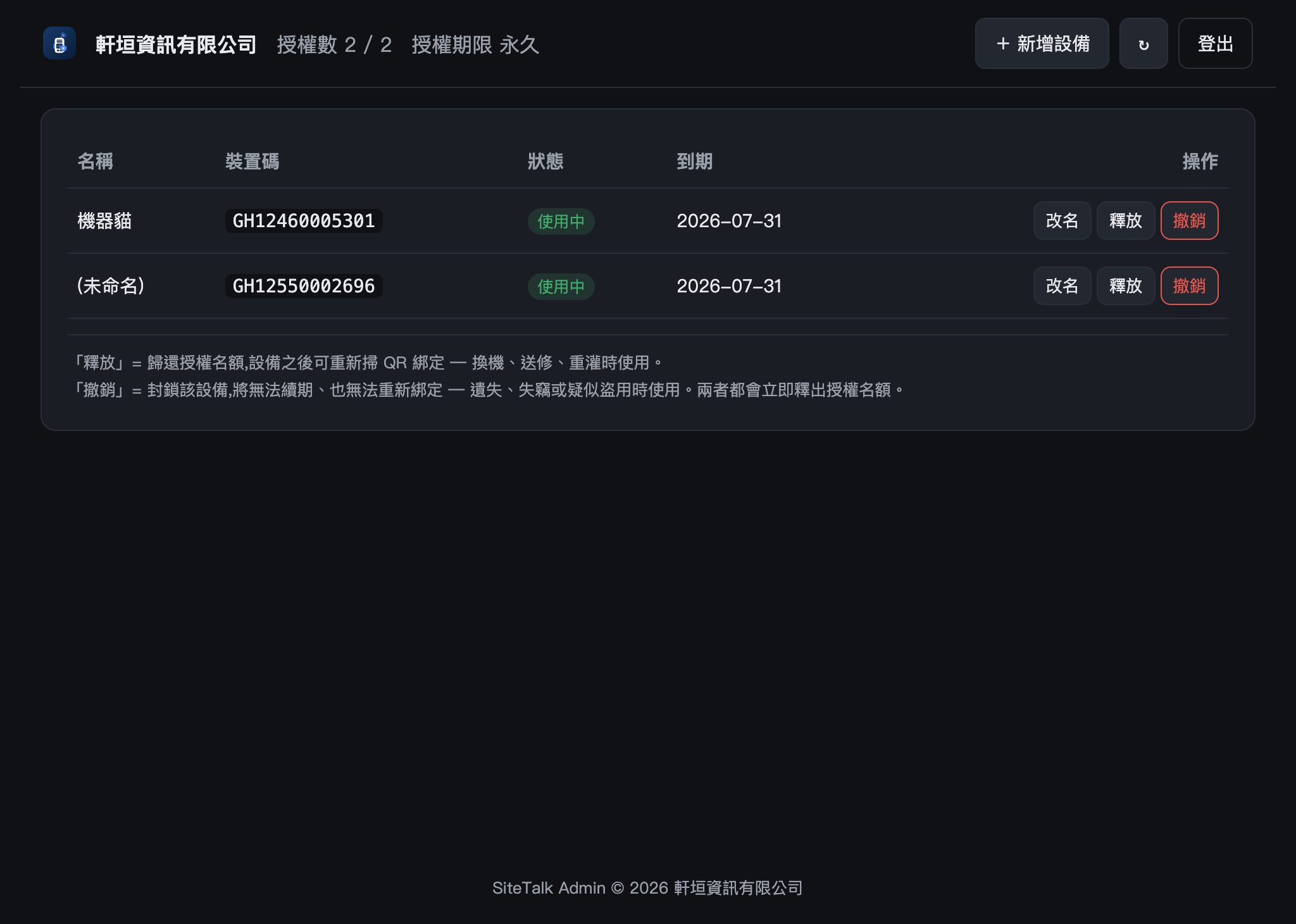
清單中每台設備顯示狀態(使用中/已釋放)與到期日,右側操作:
改名 — 幫設備取好記的名稱。
釋放 — 歸還授權名額,設備之後可重新掃 QR 綁定;換機、送修、重灌時使用。
撤銷 — 封鎖該設備,將無法續期、也無法重新綁定;遺失、失竊或疑似盜用時使用。
注意:「釋放」與「撤銷」都會立即釋出授權名額,但「撤銷」不可回復,請確認後再操作。
5
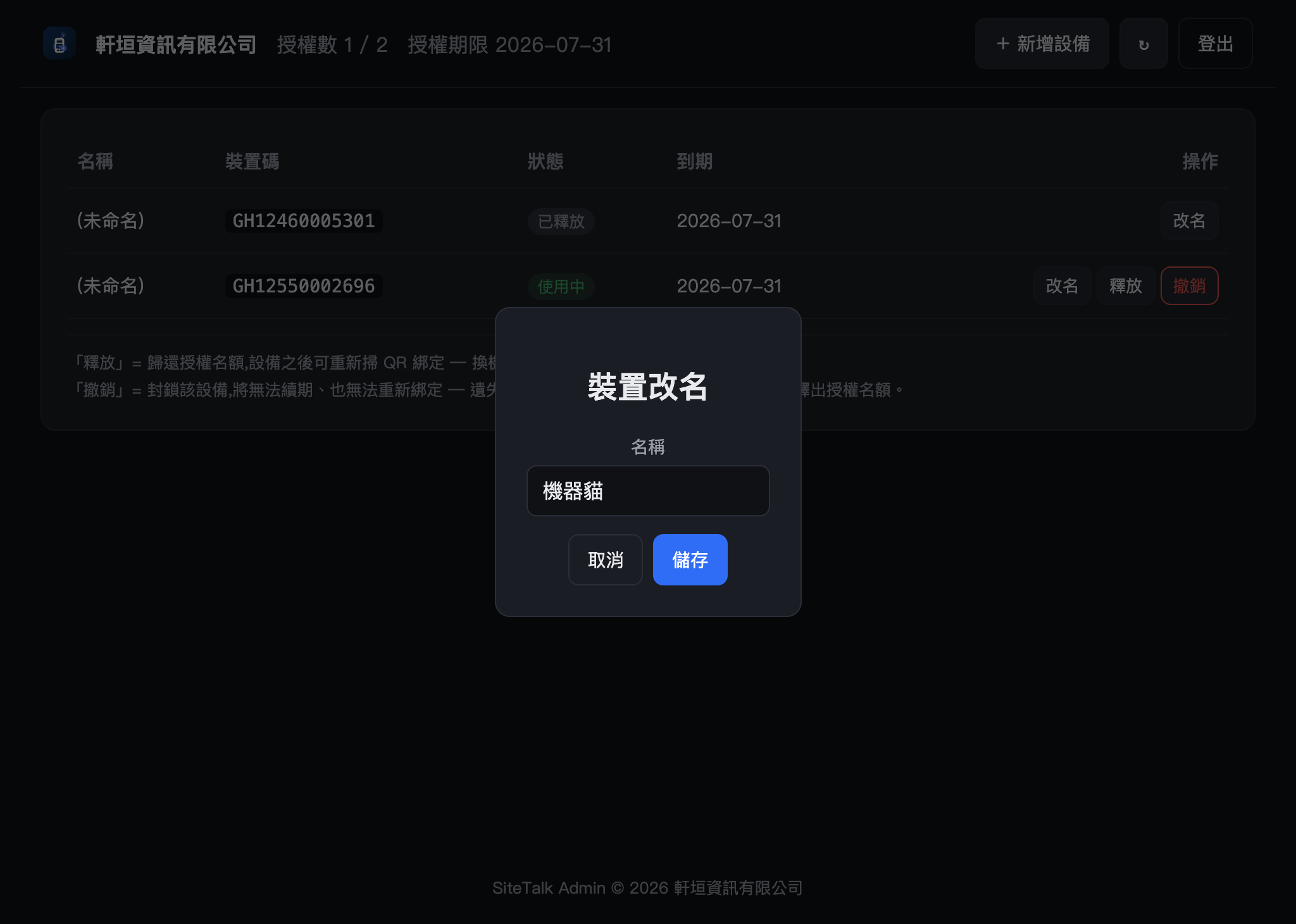
幫設備改名
點 改名,輸入好記的名稱(例如使用者或班組名),點 儲存。之後清單一眼就能看出哪台是誰的。
6
試用轉正:授權期限變為「永久」
購買正式版後,授權會由軒垣資訊在系統端開通,後台頂部的授權期限會顯示 永久。
接著請通知各裝置使用者:在 App 的 設定 頁點 更新授權(重新取得效期),裝置端即更新為永久授權(做法見「日常操作」章第 5~6 步)。清單中的「到期」為各裝置目前持有的效期,裝置完成更新後即取得新效期。