第 1 步:下載 SiteTalk 安裝檔
下面步驟示範用裝置的 Google 智慧鏡頭掃描這個 QR code 下載。也可以直接在瀏覽器輸入以下網址下載,效果相同(可跳到第 5 步)。
1
開啟 Chrome
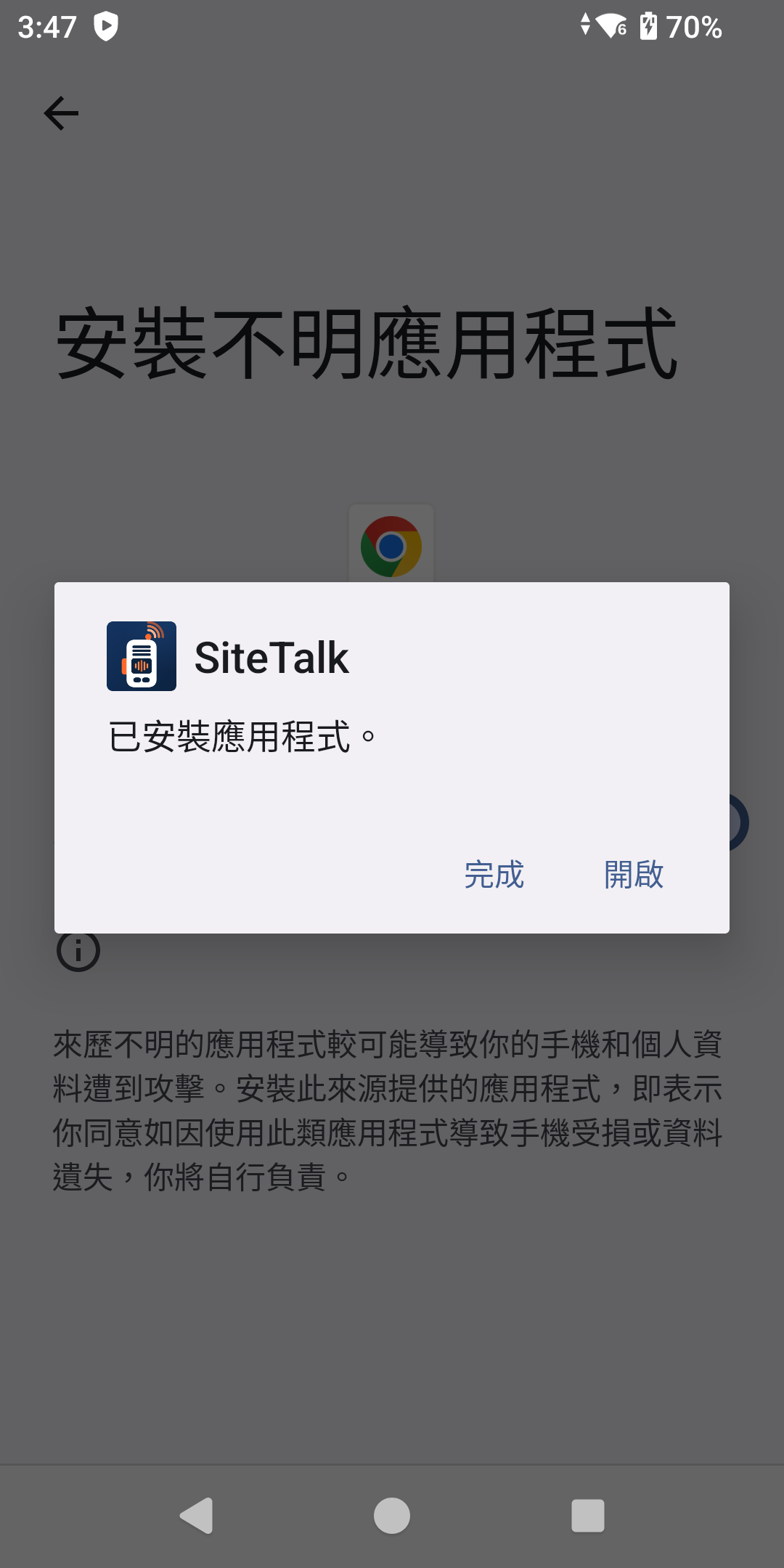
在主畫面點開 Google 資料夾,選 Chrome。
2
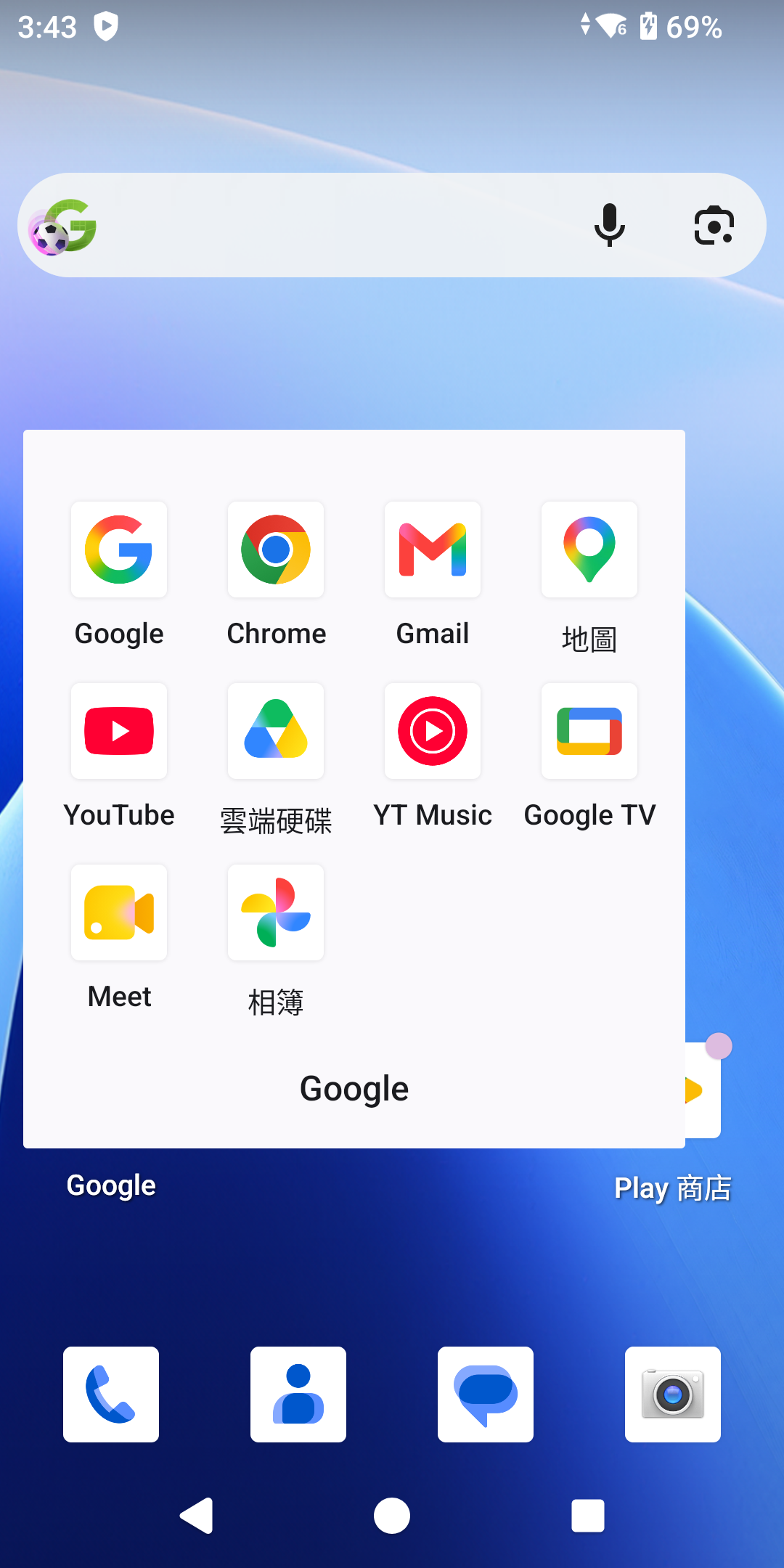
開啟相機搜尋(智慧鏡頭)
在 Chrome 首頁的搜尋列,點右側的相機圖示開啟 Google 智慧鏡頭。

3
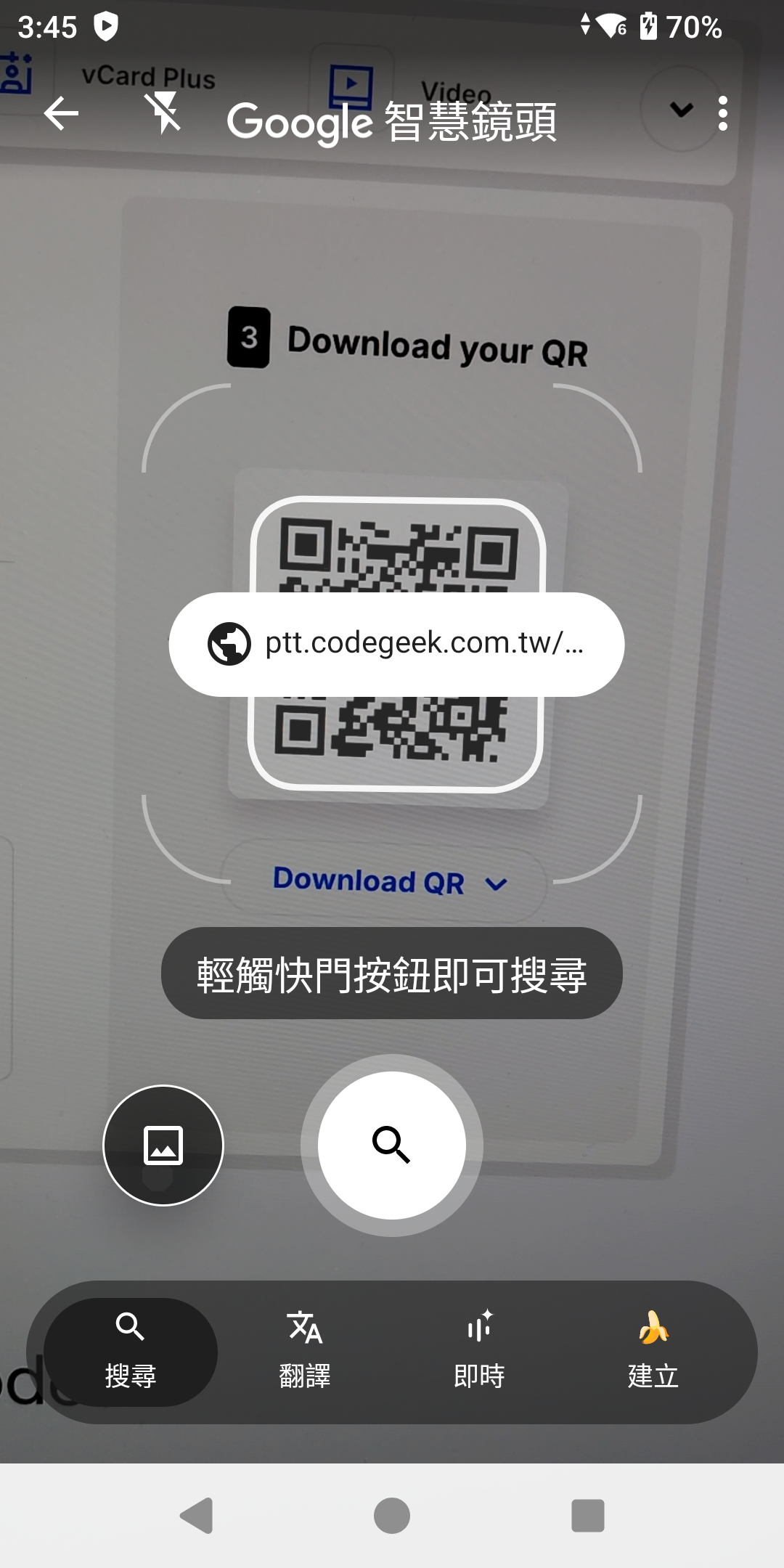
掃描 QR code
將鏡頭對準本頁上方的下載 QR code,畫面會浮出 ptt.codegeek.com.tw/… 連結,點它開始下載。
4
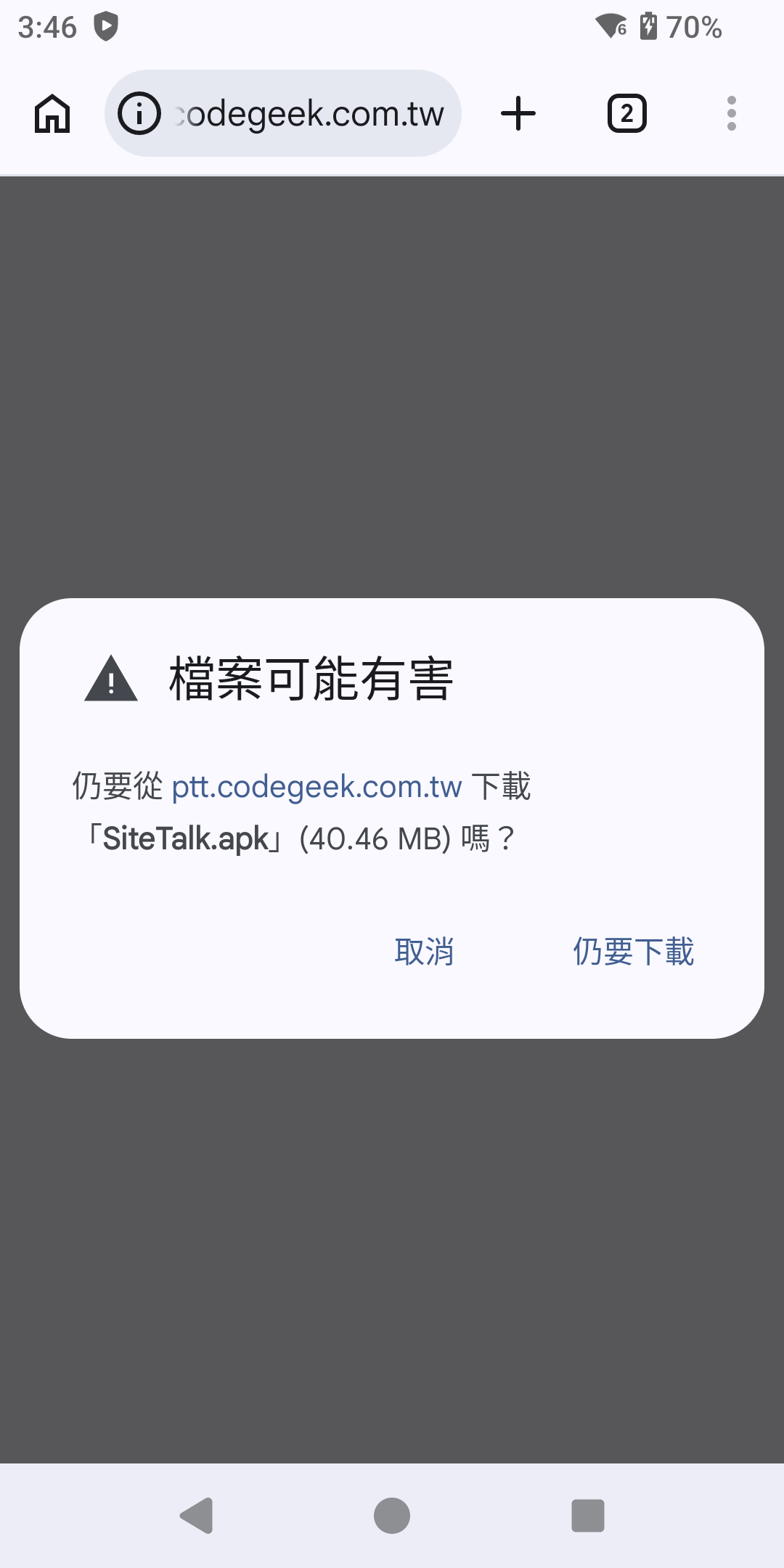
點「仍要下載」
Chrome 會詢問「檔案可能有害」——這是 Android 對所有非商店 APK 的標準提醒,SiteTalk 由軒垣資訊提供、來源安全。點 仍要下載。
5
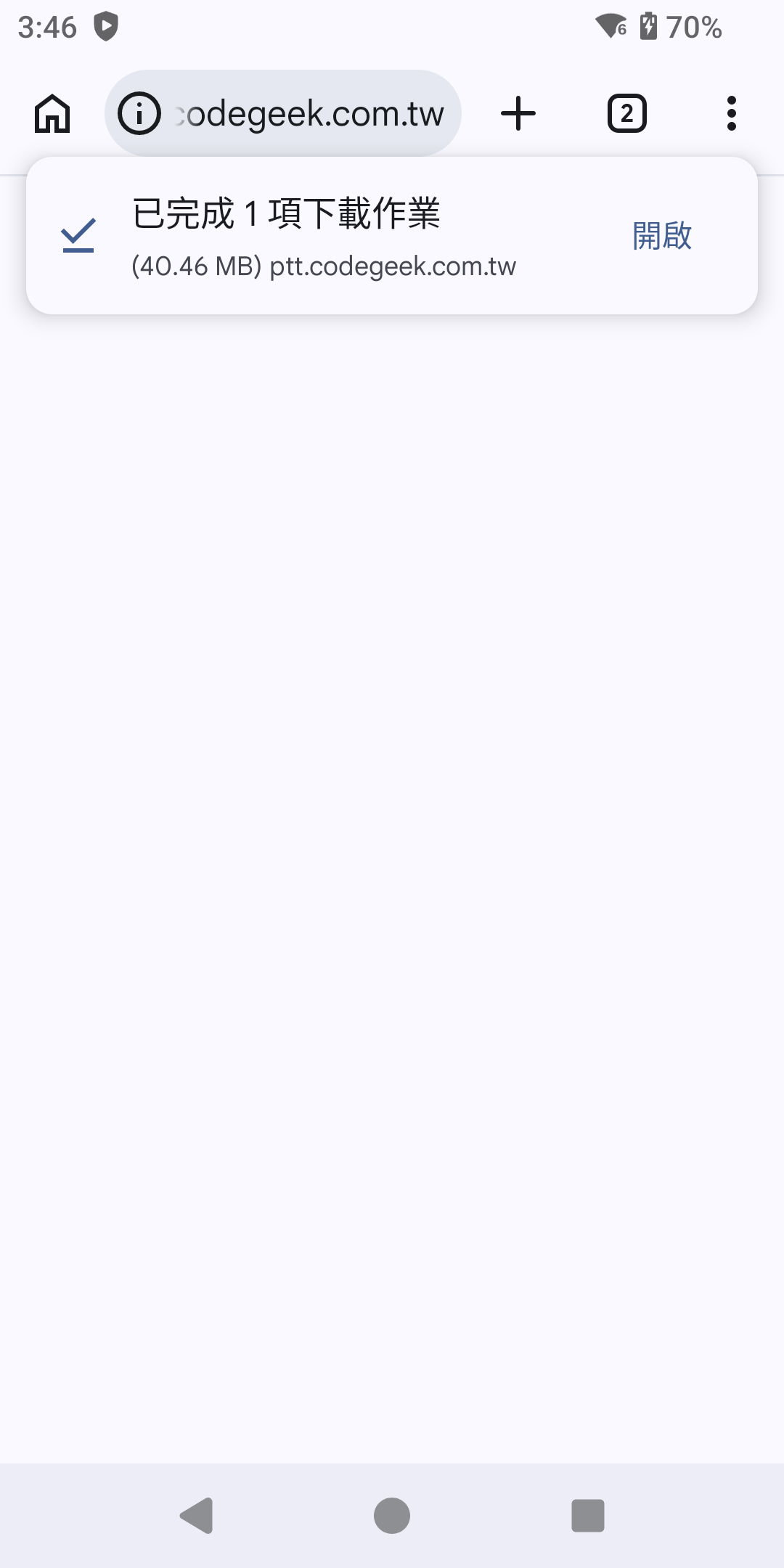
下載完成,點「開啟」
畫面上方出現「已完成 1 項下載作業」,點 開啟。
6
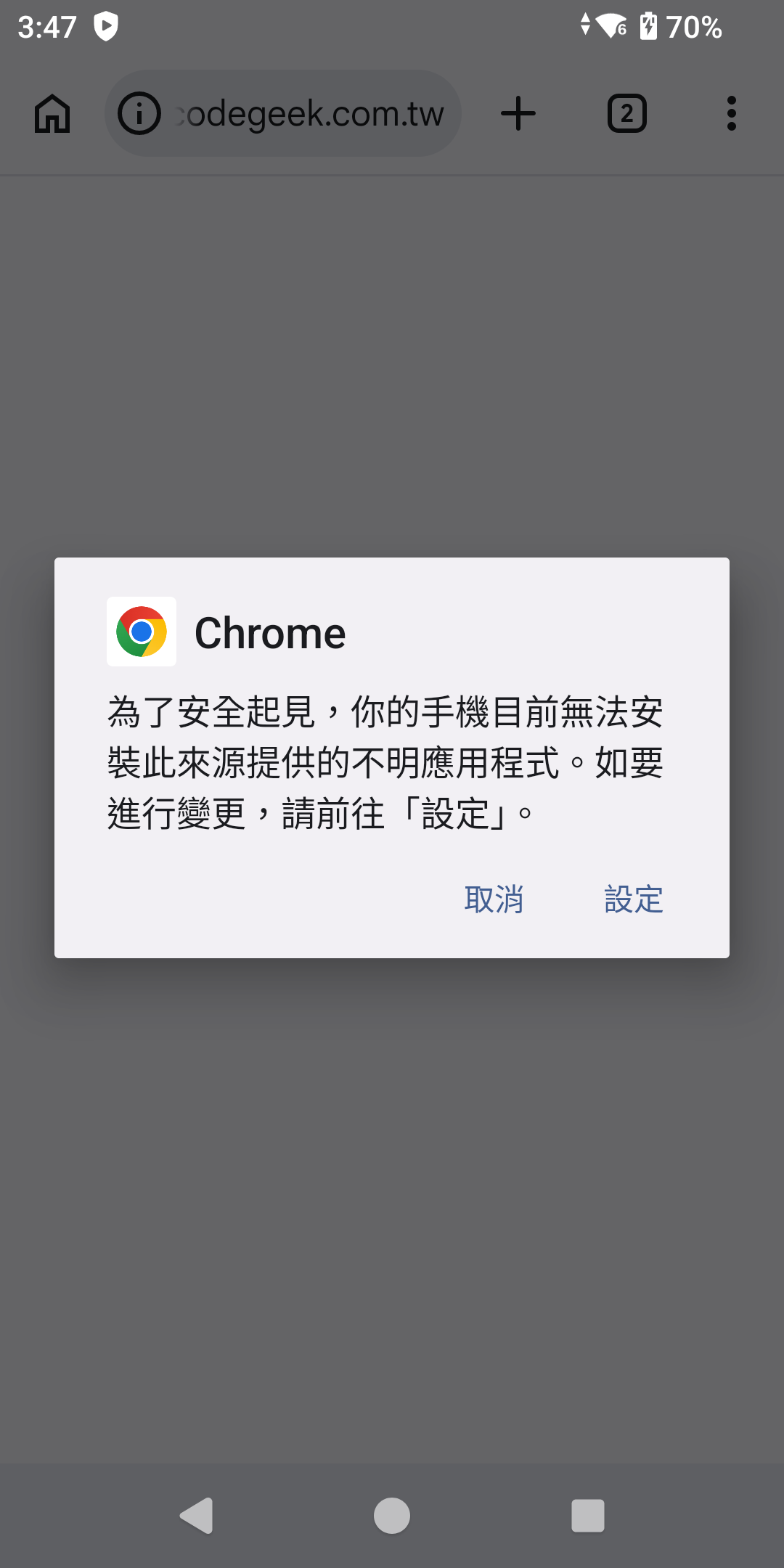
前往安裝權限設定
第一次安裝時,系統會提示「無法安裝此來源提供的不明應用程式」。點 設定。
之前已在這台裝置安裝過 SiteTalk 的話,不會出現這一步,直接跳到第 8 步。
7
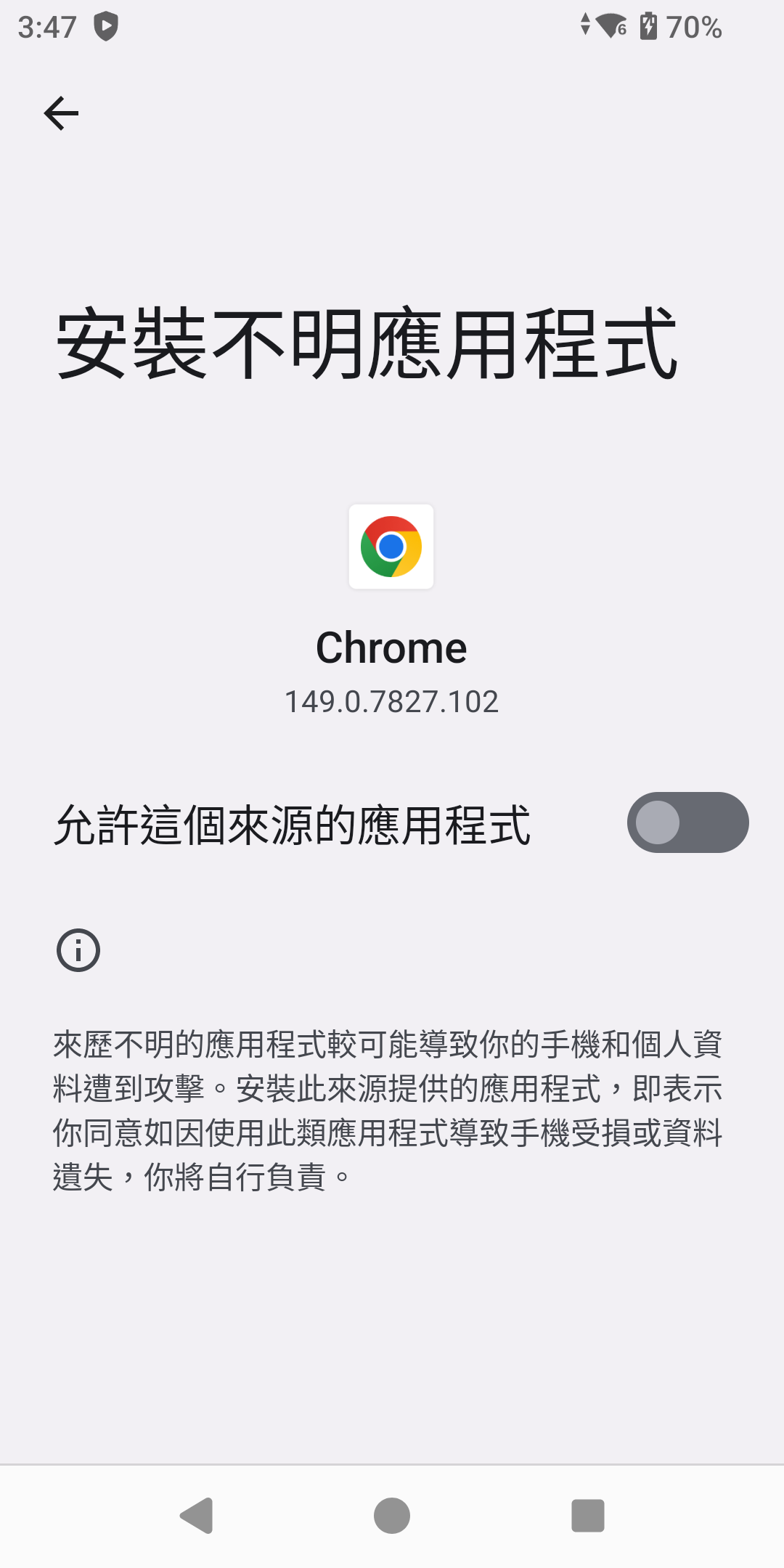
允許 Chrome 安裝應用程式
在「安裝不明應用程式」頁面,開啟 允許這個來源的應用程式,然後按返回鍵。
8
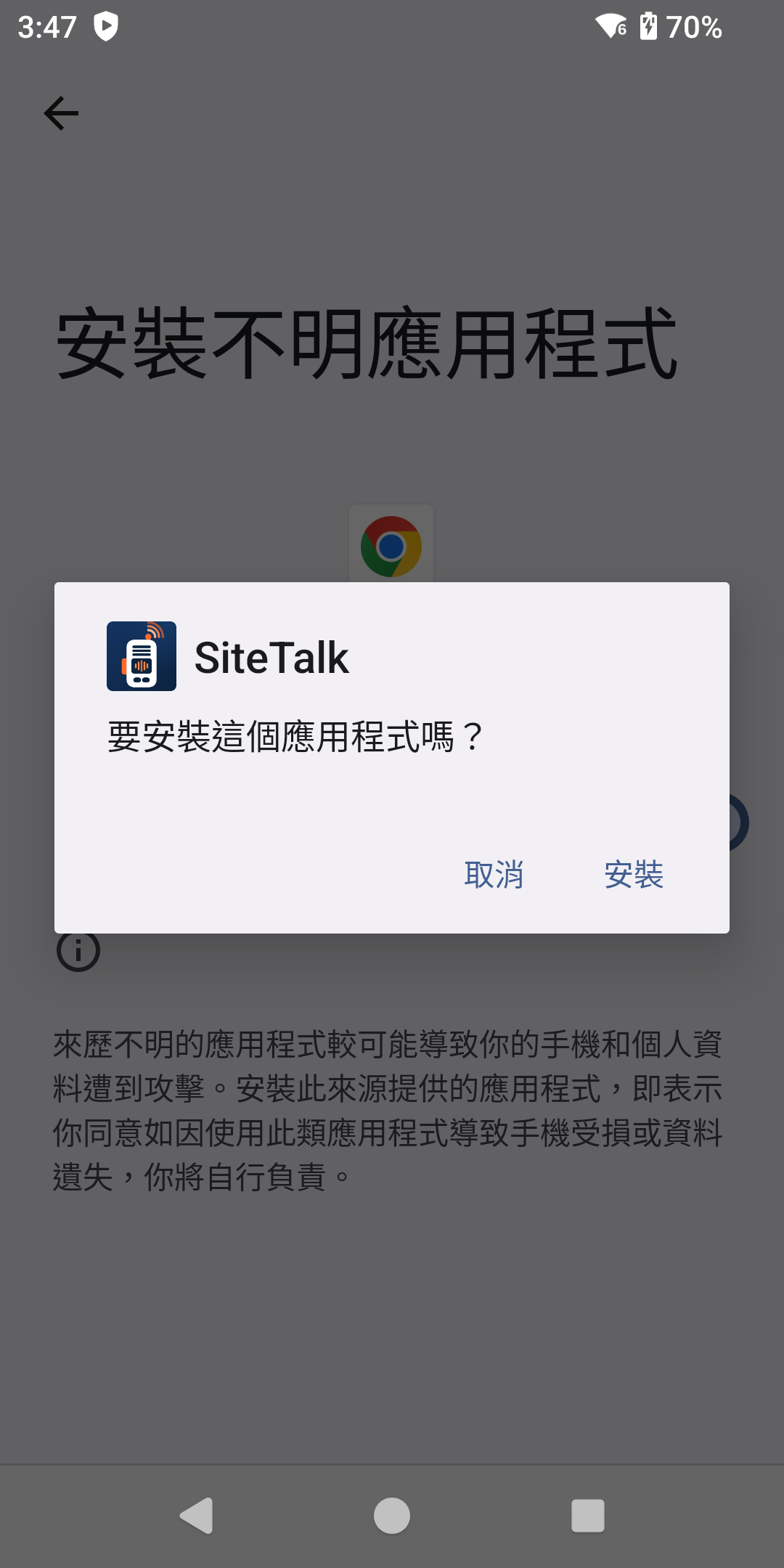
點「安裝」
出現「要安裝這個應用程式嗎?」對話框,點 安裝。
9
安裝完成
顯示「已安裝應用程式」即完成。點 開啟 直接進入 SiteTalk,接著進行下一章的授權啟用。